

La extensión Checkout Fields Manger para Easy Digital Downloads te permite recopilar información personalizada de tus clientes mientras finalizan la compra. Si también tienes la extensión Zapier para Easy Digital Downloads, puedes usar esa información personalizada en tu cuenta de Zapier para enviarla a cientos de aplicaciones de terceros. Este documento describirá cómo configurarlo.
Paso 1: Configura tus campos de pago personalizados
Lo primero que debes hacer es asegurarte de tener configurados tus campos de pago personalizados utilizando Checkout Fields Manager para Easy Digital Downloads. Sigue la guía de configuración aquí.
Nota: Asegúrate de que tus campos personalizados estén configurados para guardarse en Metadatos de Pago y no en Metadatos de Usuario si estás enviando datos relacionados con pagos.
También necesitarás asegurarte de haber instalado la extensión EDD Zapier.
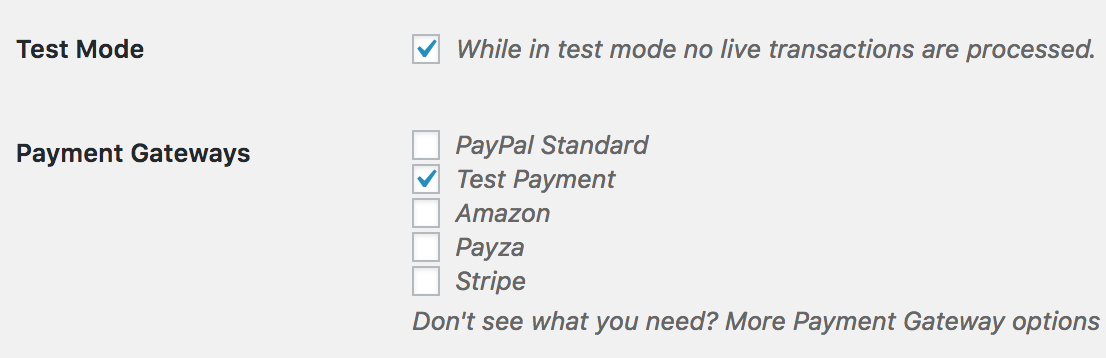
Adicionalmente, necesitas estar listo para realizar una compra de "prueba". Así que pon tu tienda EDD en Modo de Prueba navegando a Descargas → Ajustes → Pasarelas de Pago, y habilita el Modo de Prueba. También querrás habilitar la Pasarela de Pago de Prueba:
 Ahora estás listo para realizar una compra de prueba.
Paso 2: Configura el "Zap" en tu cuenta de Zapier.
Ahora que tienes los campos personalizados creados, puedes configurar el "Zap", que recopilará la información del nuevo pedido y te permitirá transferirla a la aplicación de terceros de tu elección.
En tu cuenta de Zapier:
- Haz clic en este enlace para obtener acceso a la aplicación EDD (actualmente privada): https://zapier.com/developer/invite/26897/ef9fb387de3ff31c7661a7ffaa919d45.
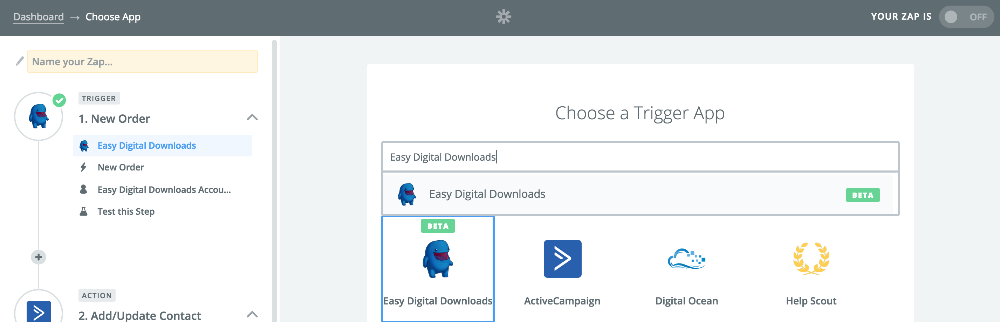
- Crea un nuevo Zap y selecciona Easy Digital Downloads como servicio de activación:

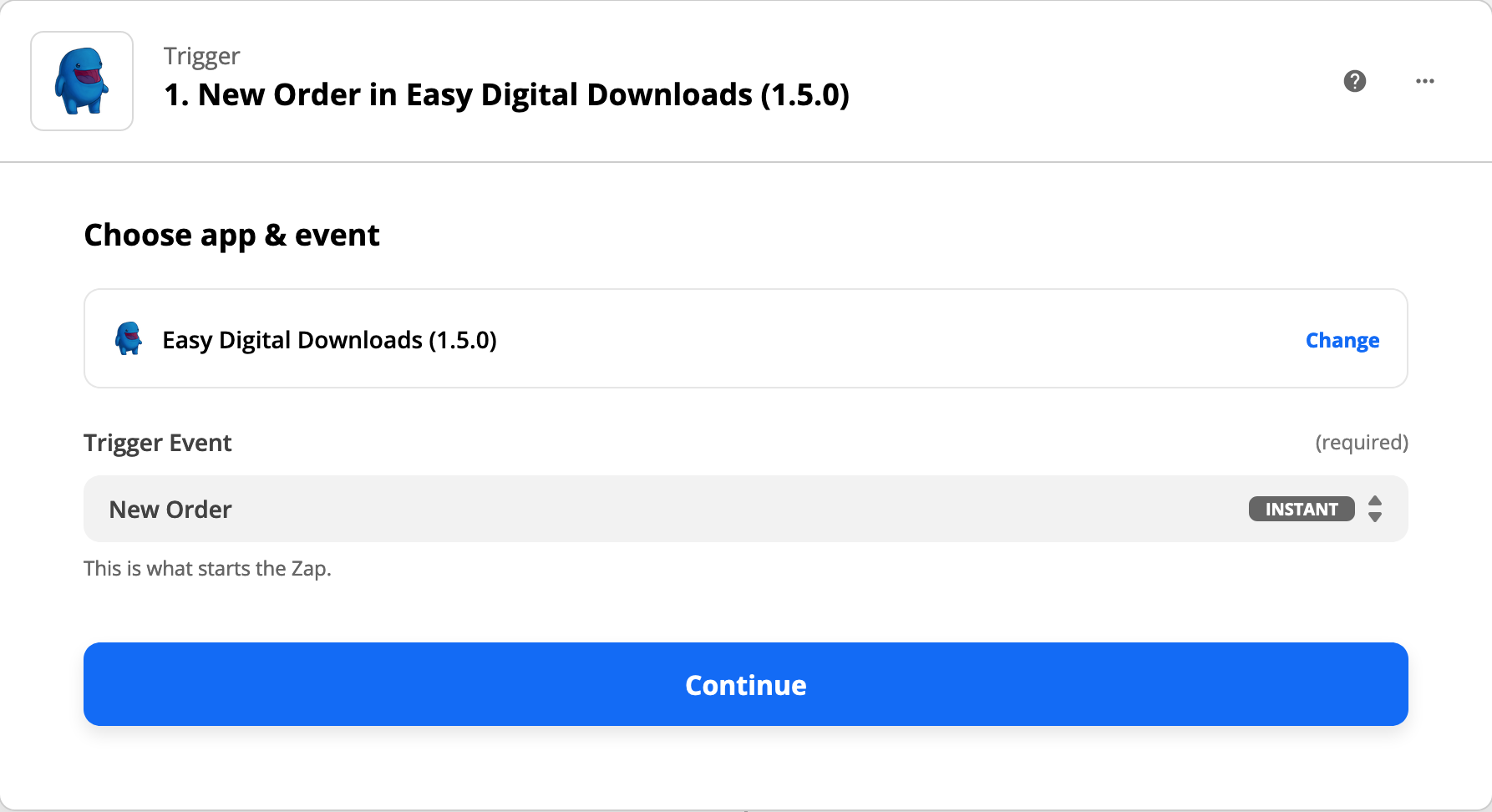
- Para el disparador, elige "Nuevo Pedido":

- Elige el sitio con el que estás trabajando. Si esta es la primera vez que creas un Zap con Easy Digital Downloads, necesitarás autenticar tu sitio proporcionando la URL de tu sitio, la Clave de API y el Token de API. Para encontrar esas claves, sigue los pasos de este artículo
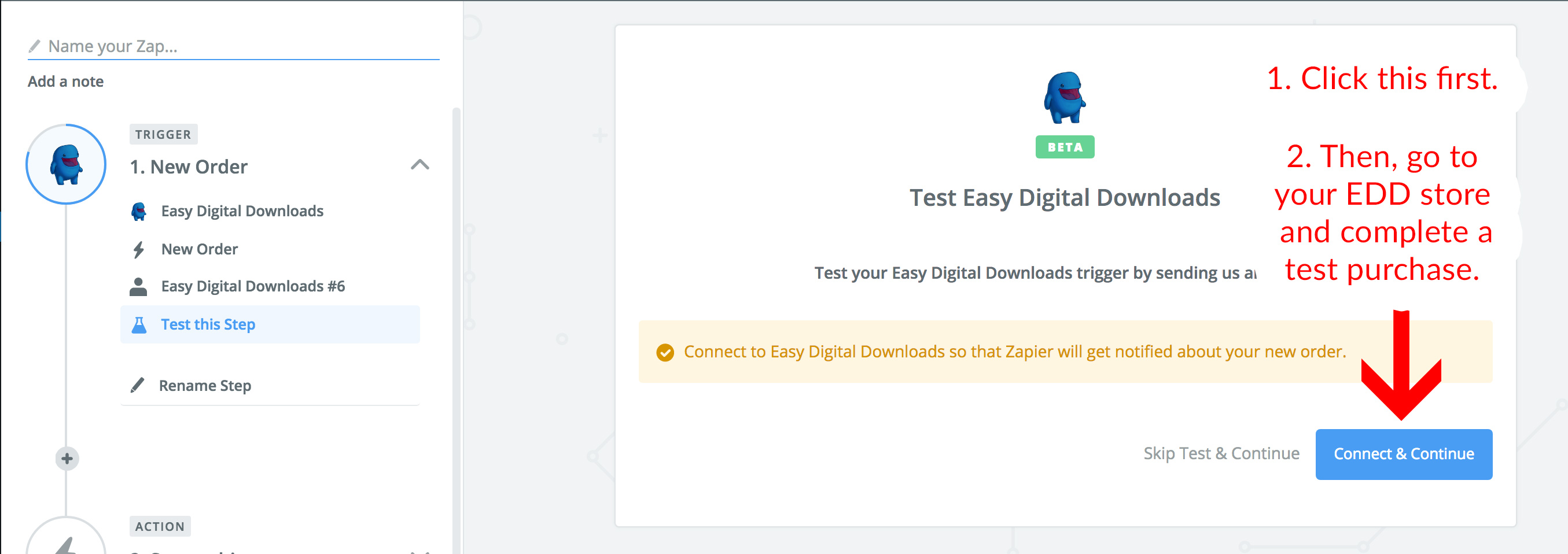
- Una vez que hayas autenticado tu sitio, estarás en "Probar este paso". Aquí necesitas completar una compra de prueba en tu tienda, asegurándote de llenar los campos personalizados que has configurado en tu Pago. Al llenarlos y completar una compra de prueba, Zapier se dará cuenta de que tus campos personalizados existen.
Primero, haz clic en el botón "Conectar y Continuar". Esto hará que Zapier "escuche" tu compra de prueba.
Segundo, completa una compra de prueba en tu Tienda EDD. En una pestaña separada del navegador, ve a tu tienda, agrega uno de tus productos al carrito y haz clic en "Finalizar Compra". De nuevo, asegúrate de llenar los campos personalizados en tu página de Pago con algunos datos de prueba.

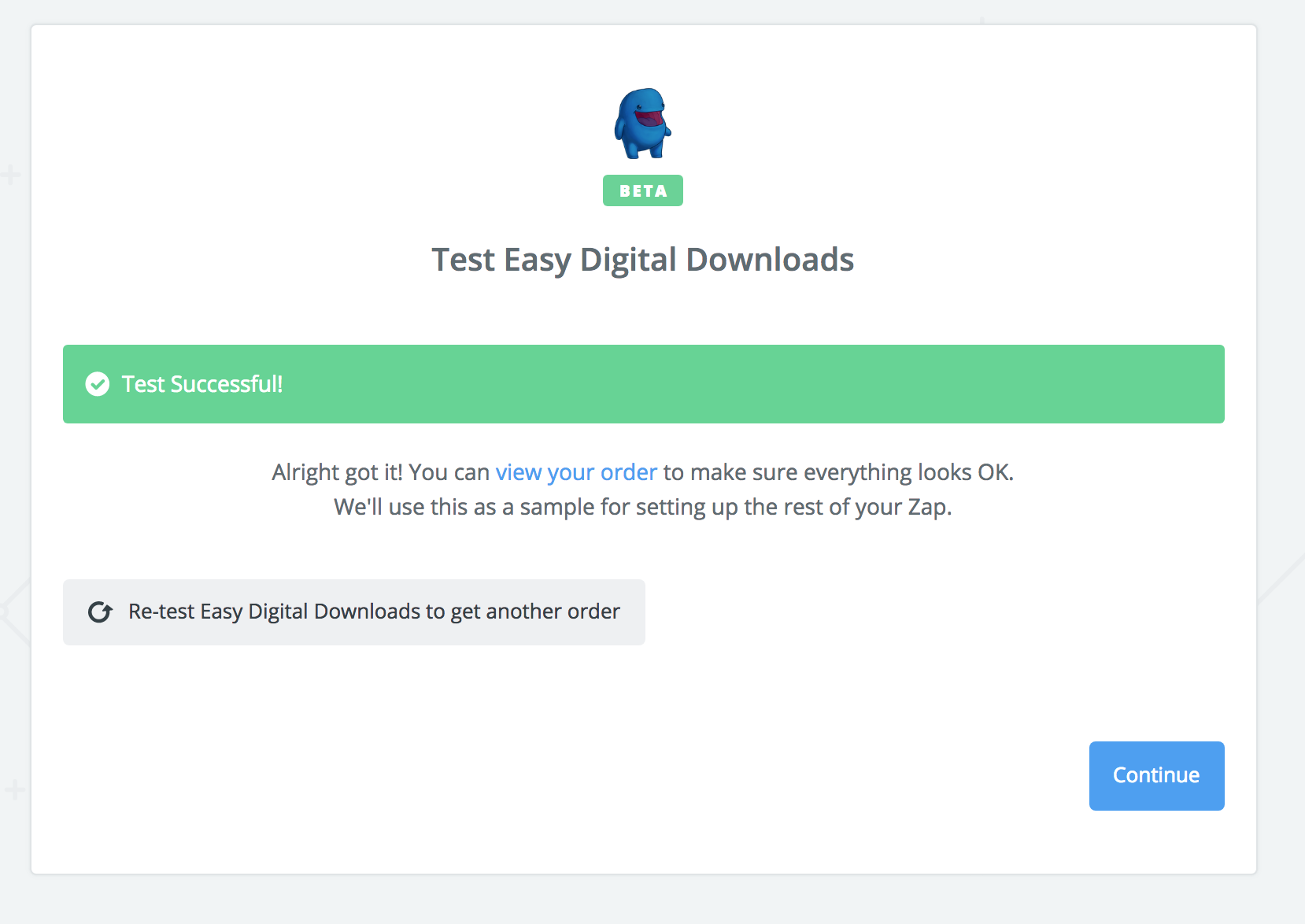
- Una vez que hayas completado la compra de prueba, regresa a la pestaña de Zapier. Ahora dirá “Prueba exitosa” y se verá así:

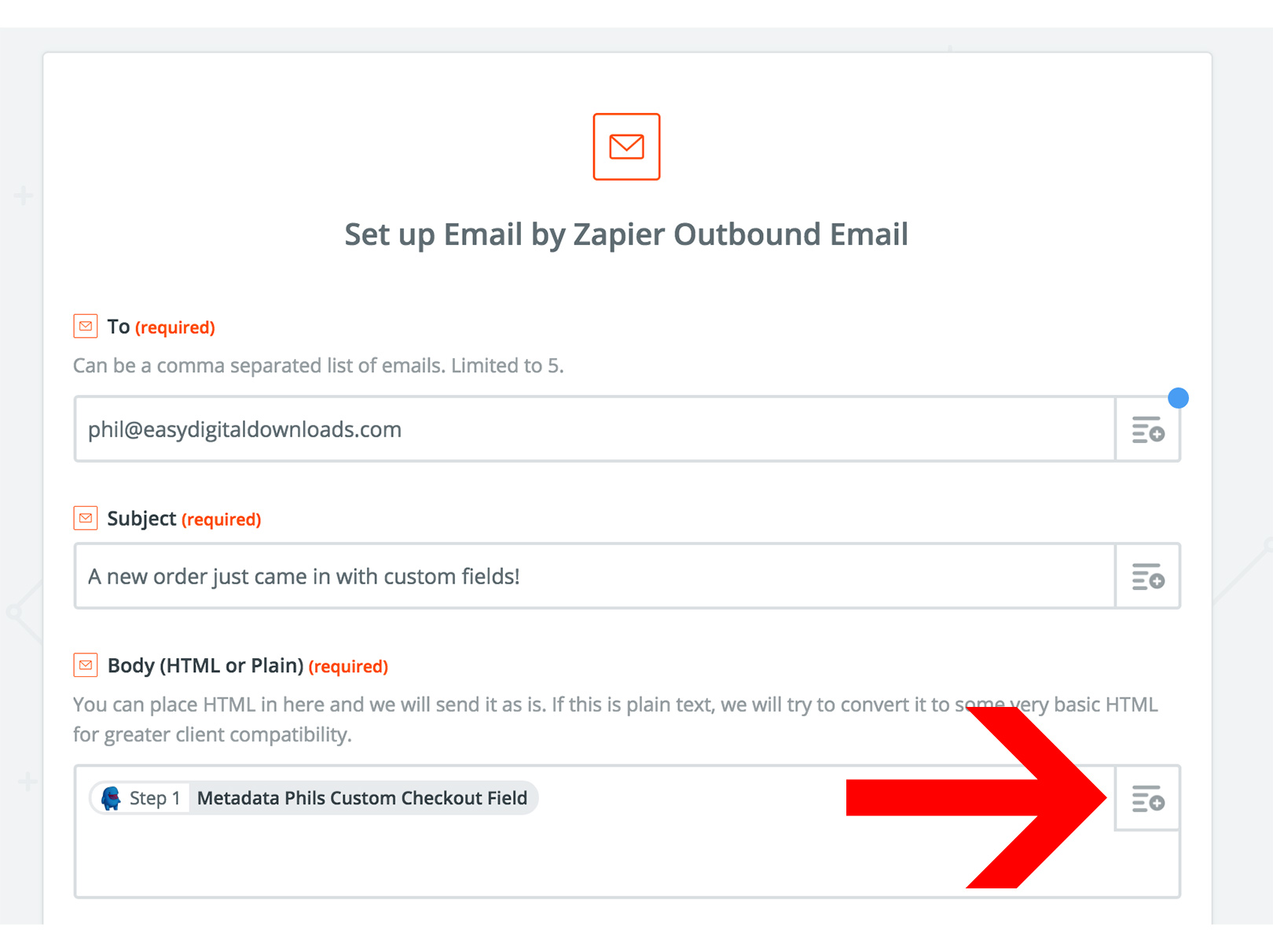
- Ahora puedes configurar la integración con la aplicación de terceros de tu elección. Para este ejemplo, usaremos la acción “Email” para enviarnos un correo electrónico cada vez que se realice un nuevo pedido. Haremos que el cuerpo del correo electrónico contenga la información de mi campo personalizado que fue ingresada por el cliente al finalizar la compra. Para el área de Cuerpo (HTML o texto sin formato), haz clic en el ícono superior derecho y busca tu campo personalizado en el menú desplegable. Esto lo agregará al cuerpo.
 Ahora que has puesto los datos de tu campo personalizado en el cuerpo, puedes terminar de configurar el “Zap” como de costumbre y activarlo en tu cuenta de Zapier. ¡Eso es todo!
 Ahora que has puesto los datos de tu campo personalizado en el cuerpo, puedes terminar de configurar el “Zap” como de costumbre y activarlo en tu cuenta de Zapier. ¡Eso es todo!
Nota: Ten en cuenta que es extremadamente importante que sigas todos estos pasos en este orden. Si no lo haces, es posible que no veas tus campos personalizados en Zapier.
Además, una vez que hayas configurado tu “Zap” con éxito, asegúrate de sacar tu tienda del Modo de prueba en tu configuración de EDD.



