


Você está procurando uma maneira fácil de gerenciar downloads de arquivos no WordPress?
Você tem sorte! Easy Digital Downloads oferece tudo o que você precisa para adicionar, gerenciar e vender seus arquivos e downloads digitais. Ele também é fácil de usar e configurar, tornando-o um plugin de eCommerce ideal para iniciantes.
Seja um eBook, arquivo de áudio, software ou outro tipo de produto para download, o EDD oferece uma solução direta para armazenar, vender e gerenciar downloads de arquivos no WordPress.
🔎 Neste artigo, abordaremos:
Por que usar o WordPress para Gerenciar Arquivos?
O WordPress é um dos Sistemas de Gerenciamento de Conteúdo (CMSs) mais populares que existem, e com boas razões. Muitos usuários aproveitam seus recursos poderosos para impulsionar seus sites, blogs e produtos. Mas o WordPress também pode ser usado para gerenciar, armazenar e vender arquivos digitais.
Usar o WordPress para gerenciamento de arquivos permite que você venda e compartilhe facilmente arquivos grandes com clientes sem se preocupar com limites de armazenamento de dados ou problemas de segurança. Ele permite que você controle as permissões de download e restrinja certos arquivos com base em funções de usuário, como assinantes ou clientes pagantes.
Outro benefício de usar o WordPress para gerenciar downloads de arquivos é que ele também é uma ótima plataforma para vender produtos digitais. Com um plugin como Easy Digital Downloads (EDD), você pode facilmente transformar seu site WordPress em uma loja eCommerce e vender e gerenciar seus downloads de arquivos no WordPress com facilidade:

Isso lhe dá a oportunidade de monetizar seu conteúdo e potencialmente criar fluxos de receita adicionais para o seu negócio. Você pode até usar WordPress + EDD para oferecer serviços de assinatura, onde os clientes pagam para acessar arquivos ou conteúdo específicos ao longo do tempo.
💡Para um guia completo, consulte Como Vender Arquivos Online (Melhor Maneira + Comparações)
Se você vende bens físicos e, portanto, usa um plugin como o WooCommerce, pode precisar de um plugin gerenciador de downloads separado. Mas se você vende produtos ou arquivos digitais, pode fazer tudo com o Easy Digital Downloads.
🌐 Ainda não tem um site WordPress? Tudo o que você precisa é de uma boa hospedagem web. Saiba mais sobre SiteGround + Hospedagem Gerenciada EDD para configurar o WordPress *e* o Easy Digital Downloads em apenas alguns cliques!
Como Gerenciar Downloads de Arquivos no WordPress
Pronto para começar? Neste tutorial passo a passo, mostraremos como gerenciar downloads de arquivos no WordPress.
Passo 1: Instalar o Easy Digital Downloads
Existem vários plugins gerenciadores de downloads para WordPress. O melhor plugin para criadores e vendedores digitais é o Easy Digital Downloads:
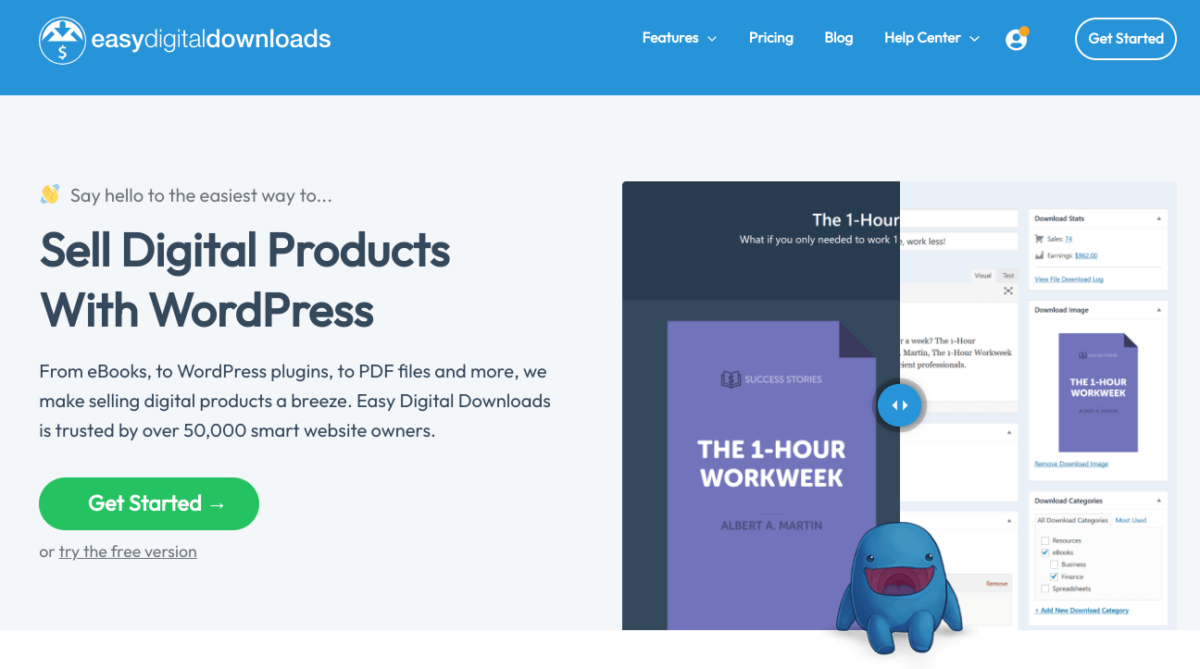
Como um dos melhores plugins de eCommerce para WordPress, o EDD oferece uma solução completa para vender produtos digitais. Isso inclui:
- Software de Código Aberto
- eBooks
- Arquivos de vídeo e áudio
- Temas WordPress & modelos
- PDFs, documentos e planilhas
- & Muito mais
Você pode usar a poderosa ferramenta para gerenciar downloads de arquivos no WordPress. Seus recursos incluem:
- E-mails automatizados para o cliente com um link para download
- Relatórios integrados para acompanhar o desempenho de vendas
- Vários gateways de pagamento suportados
- Capacidade de oferecer descontos e realizar promoções
- Sistema completo de carrinho de compras
- Integrações perfeitas com outros plugins & serviços como Mailchimp, Amazon S3, & Dropbox
Existe uma versão gratuita repleta de recursos. Para maximizar seu sucesso, sugiro comprar um plano pago. Com um EDD Pass, você obtém acesso a uma variedade de recursos e funcionalidades extras, incluindo a impressionante biblioteca de extensões premium.
Depois de comprar seu plano, você pode baixar e instalar o plugin Easy Digital Downloads para WordPress. Para começar, vá para Downloads de Arquivos no seu painel de conta EDD. Clique em Obter Easy Digital Downloads:

Em seguida, você pode carregar o arquivo zip para o seu site WordPress em Plugins » Adicionar Novo » Carregar Plugin:

🔌Novo no WordPress? Use este guia sobre como instalar um plugin do WordPress.
Após a ativação, o EDD adiciona um item de menu Downloads ao seu painel de administração do WordPress. Este é basicamente o centro de controle da sua loja online:

Em seguida, você pode começar a configurar as configurações do plugin. Em Downloads » Configurações » Geral » Loja, você pode inserir as informações do seu negócio:

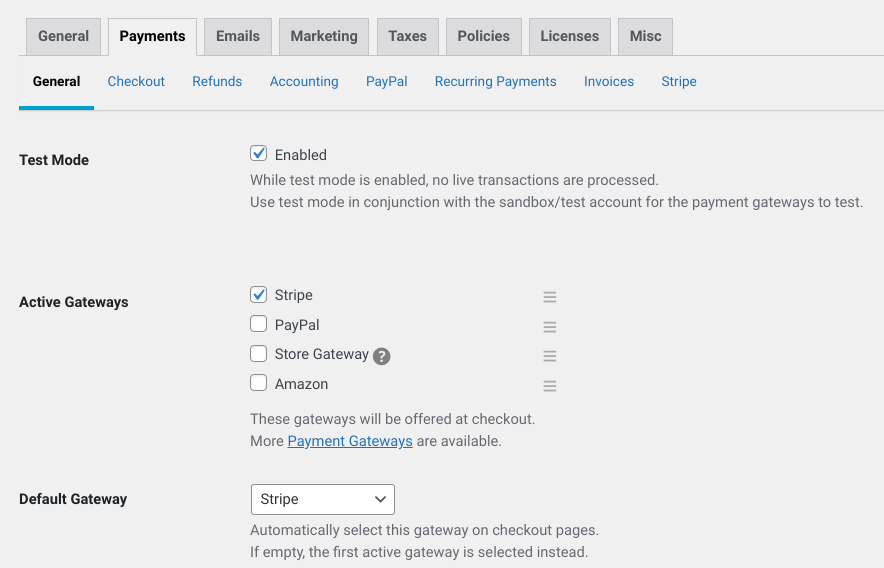
Na guia Pagamentos, você pode selecionar um gateway de pagamento padrão:
⚙️Existem muitas outras opções de configuração e configuração para lidar. Não entraremos nelas aqui. Mas para obter ajuda na configuração da sua loja, consulte:
- Guia de Início Rápido do EDD
- Venda Downloads Digitais Rapidamente Com Stripe
- Como Criar uma Loja Online Com WordPress
- Escolhendo um Tema WordPress
Passo 2: Adicione Seus Arquivos no WordPress
Após ativar o Easy Digital Downloads e configurar as opções de pagamento, você pode começar a adicionar arquivos para download ao seu site. O EDD permite que você adicione vários arquivos para cada produto. Ele também suporta vários tipos de arquivos, como PDFs, arquivos de áudio, imagens, etc.
Primeiro, vá para Downloads » Adicionar Novo no seu painel do WordPress:

Em seguida, você verá a página do editor de download/produto:
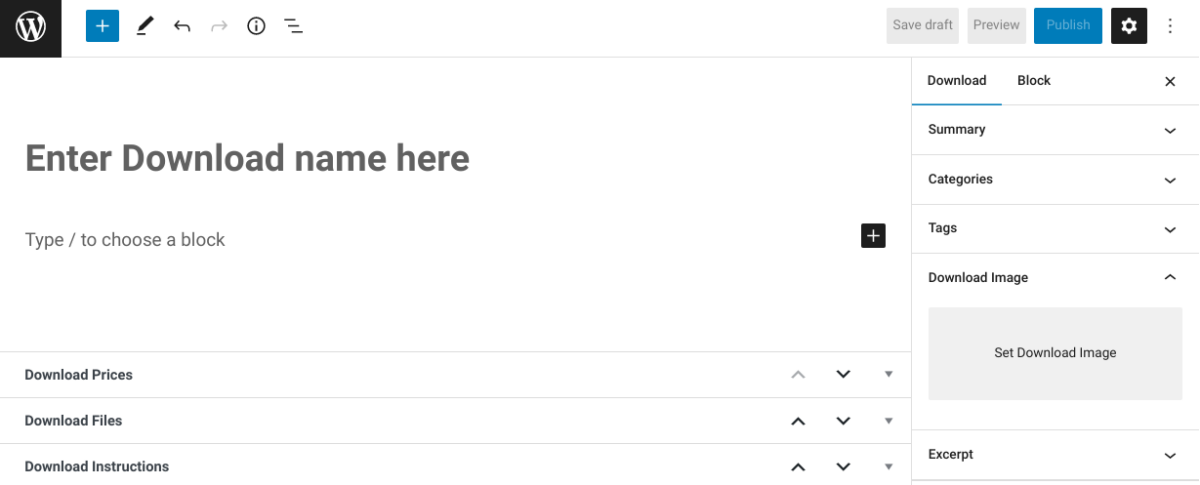
Você pode nomear o arquivo para download e adicionar uma descrição. Abaixo do editor, vá para Preços do Download para inserir um preço. Para oferecê-lo como um download gratuito, você pode deixar o valor em "0":

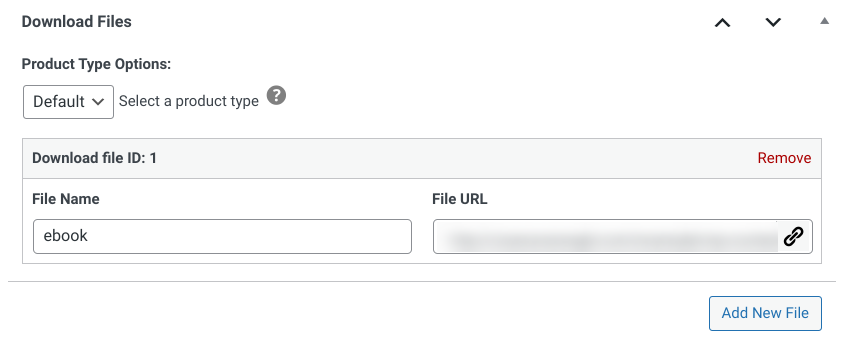
Em seguida, na seção Arquivos para Download, você pode inserir um Nome do Arquivo. Este texto aparecerá como o link de download para seus clientes. Em seguida, em URL do Arquivo, selecione o ícone de link para carregar um novo arquivo:
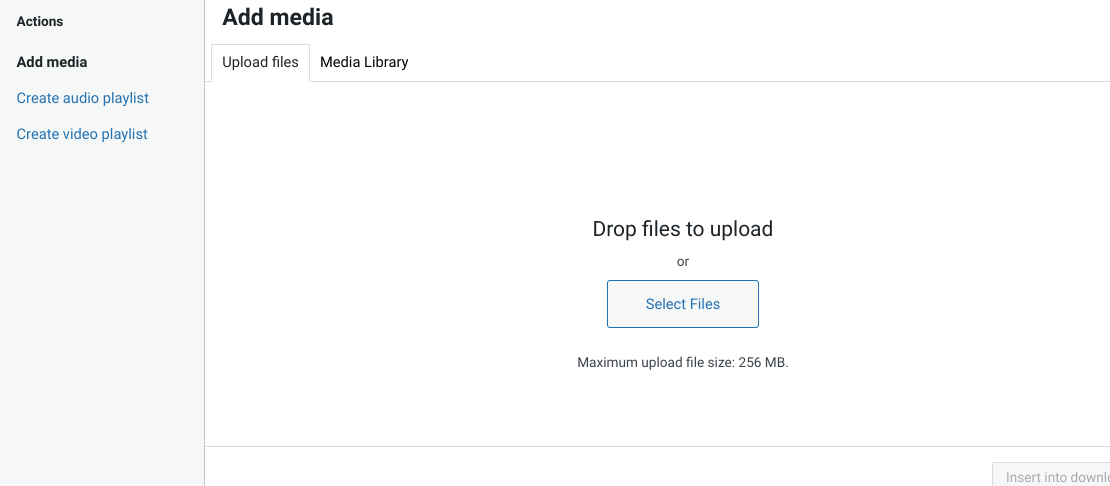
No painel pop-up que se abre, você pode carregar arquivos do seu computador ou da Biblioteca de Mídia do WordPress:
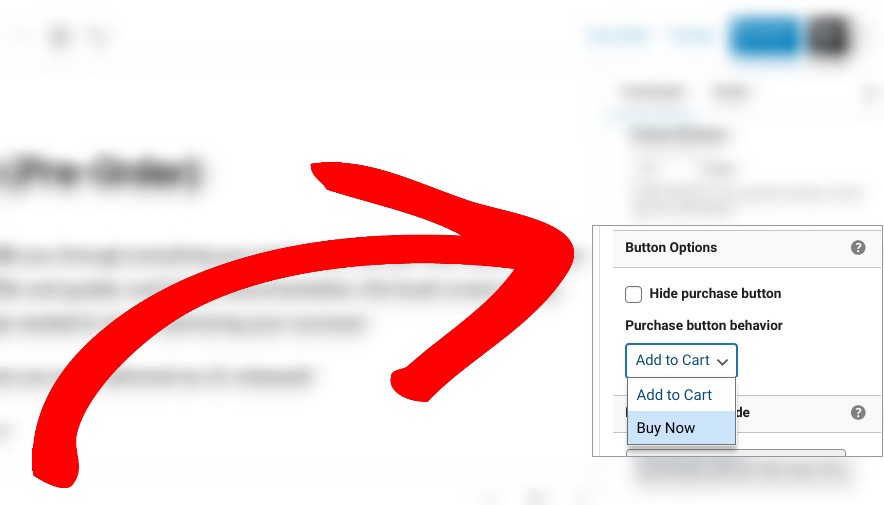
À direita, você encontrará configurações adicionais de download de arquivos. Por exemplo, você pode adicionar uma imagem de download. Em Opções de Botão, você pode selecionar o tipo de botão a ser exibido com o download do arquivo:
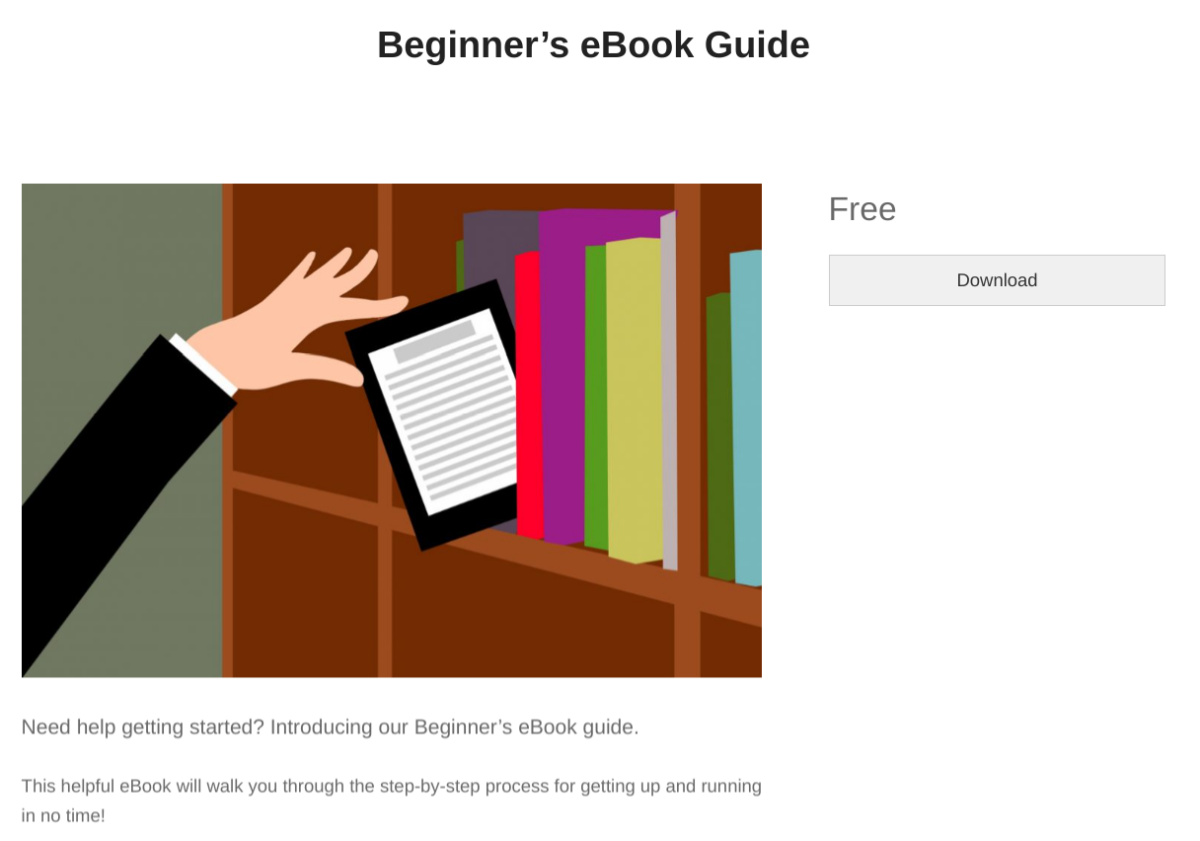
Por fim, clique em Salvar Rascunho » Visualizar para ver a página do produto de arquivo no frontend do seu site. Se você estiver satisfeito com a aparência, pode selecionar Publicar para torná-lo disponível para os clientes.
Passo 3: Configure as Definições de Download de Arquivos
Easy Digital Downloads vem com algumas configurações que você pode usar para controlar, restringir e gerenciar downloads de arquivos no WordPress. Isso inclui opções para limitar downloads com base em certos critérios. Ele também permite personalizar os e-mails e recibos de compra que incluem botões/links de download.
Controle Downloads de Arquivos no WordPress
Para configurar as configurações globais de download de arquivos, vá para Downloads » Configurações » Diversos » Downloads de Arquivos:

A primeira configuração que você pode habilitar é a caixa de seleção Exigir Login. Isso permite que você restrinja downloads de arquivos a usuários logados.
Em seguida, nesta página, você pode alterar o Método de Download padrão. Existem dois métodos principais de entrega de download de arquivos para escolher: Forçado ou Redirecionar.
🔗 Saiba mais sobre entrega de arquivos Forçada vs Redirecionada e como Forçar Downloads de Arquivos (Não Abrir em um Navegador)
Outra maneira de gerenciar downloads de arquivos no WordPress é definir um limite de download de arquivo:

O número que você insere aqui será o número máximo de vezes que os arquivos podem ser baixados. Observe que você pode substituir essa configuração para downloads individuais. Na página do produto de download, você pode ir para Configurações de Download e inserir o número em Limite de Download de Arquivo:
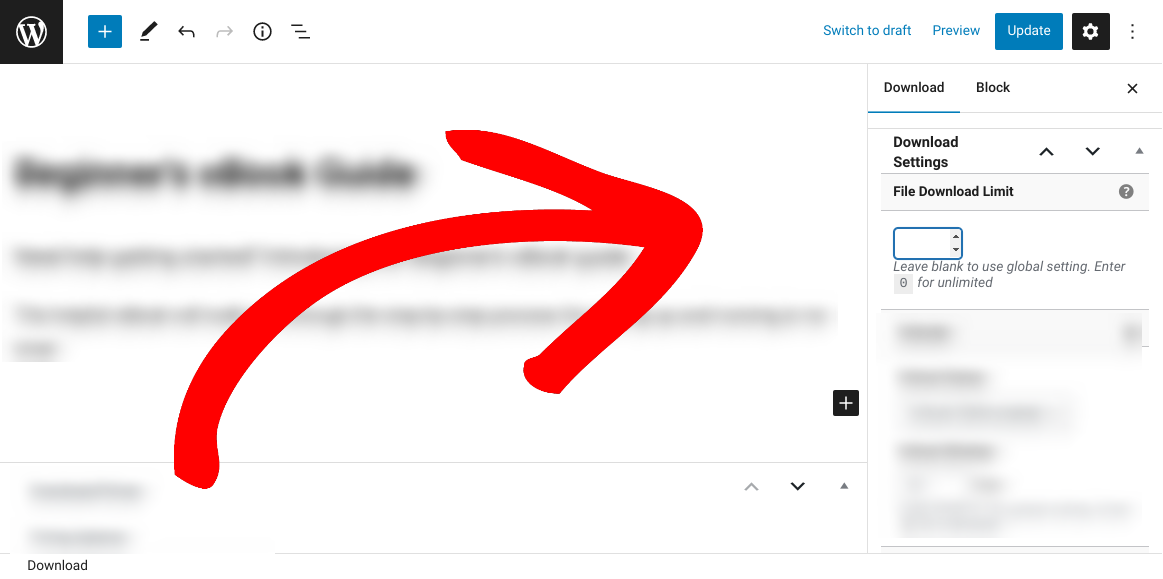
Outra opção na tela de configurações de Downloads de Arquivos é habilitar Expiração do Link de Download:

Aqui, você pode especificar um certo número de horas que seus clientes têm para baixar o arquivo antes que o link de download expire. Depois disso, eles terão que ir à página de sua conta para gerar um novo URL.
Finalmente, você tem a opção de Desabilitar Redownload:

Esta configuração oculta o link de download da página da conta do cliente.
Quando terminar, certifique-se de clicar em Salvar Alterações na parte inferior.
🔐 Quer proteger ainda mais os arquivos do WordPress? Saiba como adicionar proteção por senha a PDFs!
Personalize o Recibo/E-mails de Download
Como mencionei brevemente antes, Easy Digital Downloads permite automatizar recibos/e-mails de compra para seus clientes. Por exemplo, depois que eles concluem o processo de checkout na página de download, eles são levados à página de confirmação/recibo:
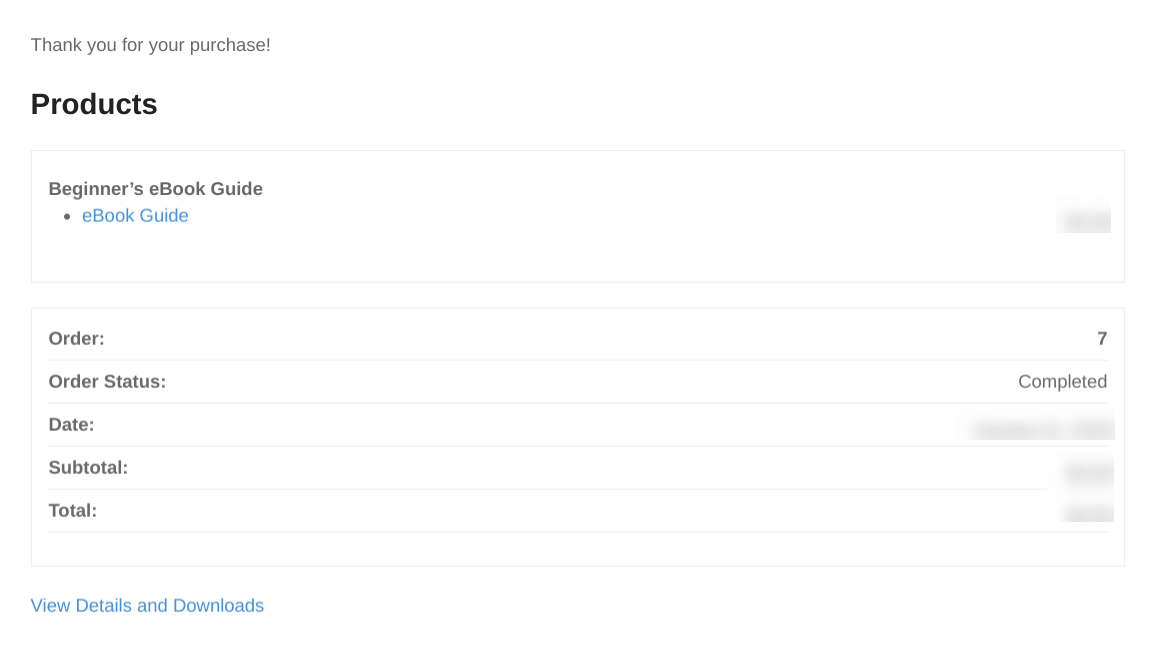
Aqui, eles podem ver que sua compra/pedido foi bem-sucedido e alguns detalhes importantes, como o status do pedido e o link de download.
Um Recibo de Compra também é enviado por e-mail aos clientes:
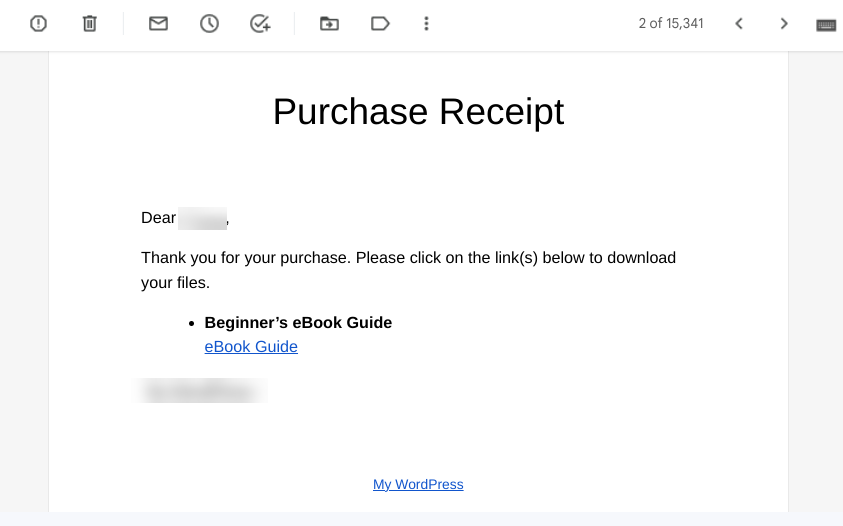
Para personalizar a mensagem, vá para Downloads » Configurações » E-mails » Recibos de Compra:
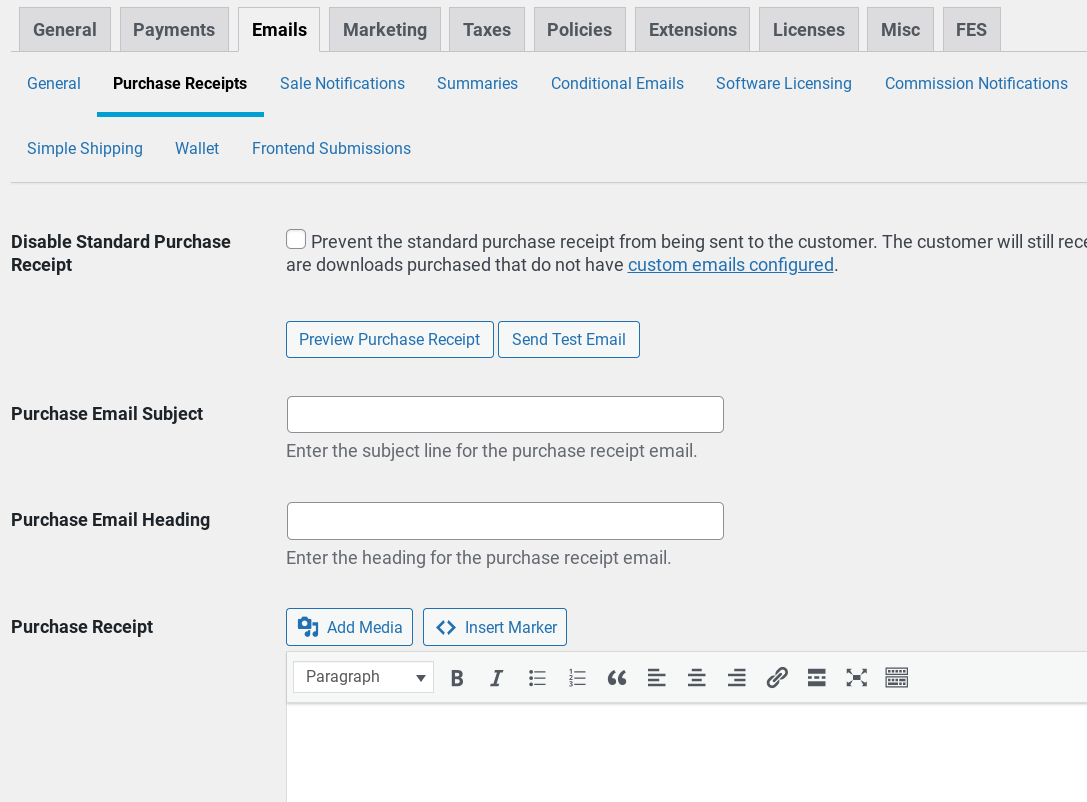
Você pode inserir um cabeçalho de e-mail, linha de assunto e corpo do texto. Além disso, você pode personalizar o e-mail usando os marcadores HTML e de tags listados abaixo da caixa de texto:
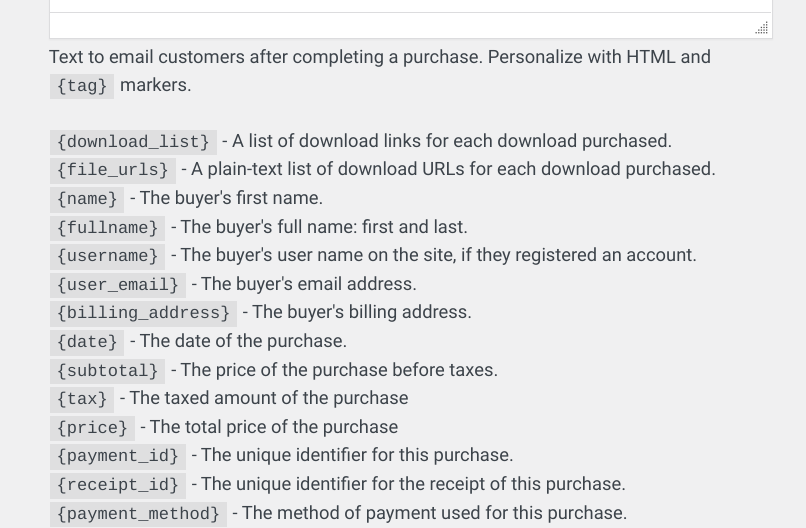
Por exemplo, a tag {download_list} inserirá uma lista de links de download para cada download comprado. Você pode selecionar Visualizar Recibo de Compra ou Enviar E-mail de Teste para ver como fica para os clientes:

Quando terminar, clique em Salvar Alterações.
Passo 4: Rastreie e Monitore Downloads de Arquivos no WordPress
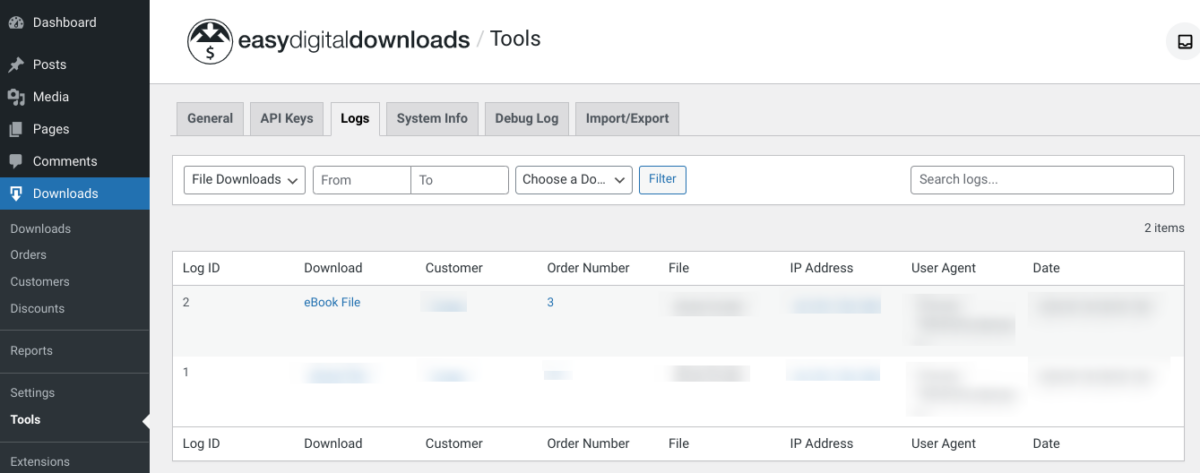
Você pode visualizar pedidos de clientes, gerenciar contas de clientes e rastrear downloads em tempo real. Por exemplo, em Downloads » Ferramentas » Logs, você pode ver informações importantes sobre downloads de arquivos e filtrar por datas:
Você pode ver dados e análises de downloads em Downloads » Relatórios:
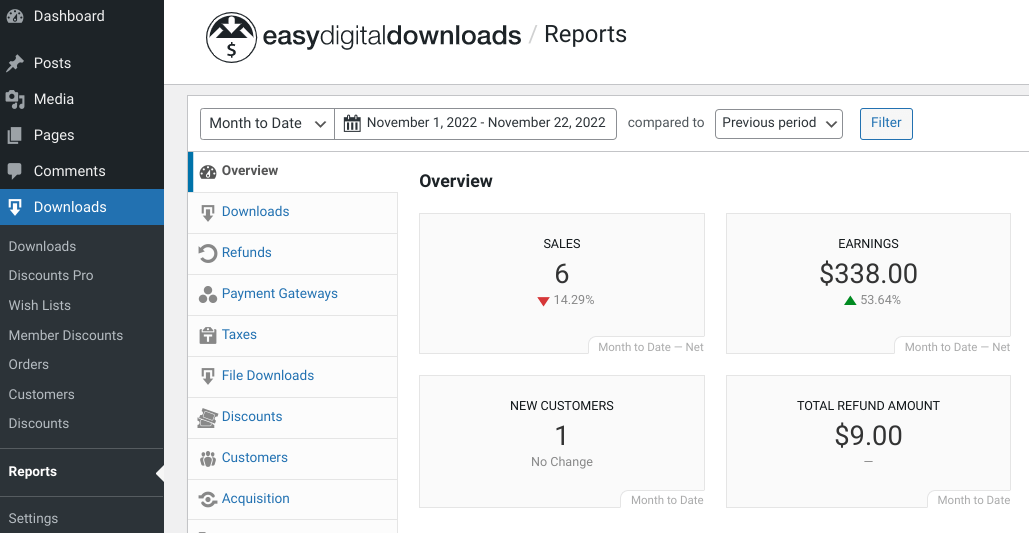
Você pode alternar entre as abas para ver relatórios detalhados. Isso inclui os principais downloads de arquivos, gateways de pagamento populares, etc.
Se você tiver uma licença EDD paga, também poderá usar a extensão Advanced Reports. Este é um dos muitos add-ons que você pode usar para estender as funcionalidades de sua loja de comércio eletrônico. Por exemplo, Advanced Reports permite filtrar por status de pagamento e exportar pedidos de assinatura.
📊 Saiba Como Habilitar o Rastreamento Avançado de E-commerce no WordPress & integre com o Google Analytics!
Perguntas Frequentes Sobre Gerenciamento de Downloads de Arquivos
Como restringir downloads no WordPress?
A maneira mais fácil de restringir o acesso a downloads de arquivos no WordPress é usar o Easy Digital Downloads. Esta solução completa de vendas digitais oferece uma variedade de recursos e ferramentas para limitar o acesso e proteger seus produtos digitais. Você pode adicionar proteção por senha, expiração de links, assinaturas/paywalls e muito mais.
Como rastrear downloads no WordPress?
O Easy Digital Downloads permite rastrear facilmente downloads no WordPress diretamente da sua área de administração. Você pode visualizar, adicionar e editar downloads no painel de Downloads. Para mais métricas de rastreamento, você pode usar o recurso de Relatórios.
Gerenciar Downloads de Arquivos no WordPress
Comece a aproveitar hoje mesmo as capacidades de gerenciamento de arquivos do WordPress e você estará a caminho de um negócio digital mais bem-sucedido. Com o Easy Digital Downloads, você pode facilmente armazenar, vender e gerenciar downloads de arquivos no WordPress com facilidade.
O que você está esperando?
📣 P.S. Certifique-se de assinar nossa newsletter e nos seguir no Facebook ou Twitter para mais recursos do WordPress!








