

O Easy Digital Downloads (EDD) possui configurações de privacidade integradas que solicitam aos clientes que concordem com sua política de privacidade ou termos da loja no checkout. Eles também decidem o que acontece com os pedidos de um cliente quando esse cliente pede que você apague seus dados pessoais.
Este guia percorre todas as configurações na aba Políticas, além das ferramentas de privacidade do WordPress com as quais essas configurações funcionam.
Observação: Estas configurações estão incluídas no próprio Easy Digital Downloads, portanto não há nada extra para instalar e nenhum passe é necessário. Elas ajudam sua loja a cumprir regras de privacidade como o Regulamento Geral de Proteção de Dados (GDPR), mas não são aconselhamento jurídico. Consulte um advogado sobre o que sua loja precisa.
- Como a Aba Políticas é Organizada
- Adicionando um Acordo de Política de Privacidade ao Checkout
- Adicionando Termos e Acordos ao Checkout
- Escolhendo o Que Acontece com os Pedidos Quando os Dados São Apagados
- Configurando sua Página de Política de Privacidade do WordPress
- FAQ Sobre as Configurações de Privacidade do EDD
- Onde foi a aba Privacidade?
- Preciso de um passe para usar estas configurações?
- Apagar os dados de um cliente mudará meus relatórios de vendas?
- Por que um cliente não foi anonimizado quando apaguei seus dados?
- Posso vincular à minha página de termos ou privacidade a partir do rótulo da caixa de seleção?
- Sou um desenvolvedor. Como conecto minha extensão a essas ferramentas de privacidade?
Antes de começar, certifique-se de que o Easy Digital Downloads está instalado e ativado em seu site WordPress.
Como a Aba Políticas é Organizada
Todas as opções de privacidade do EDD ficam juntas em uma única aba de configurações. Para acessá-la, vá para Downloads » Configurações no seu painel do WordPress.
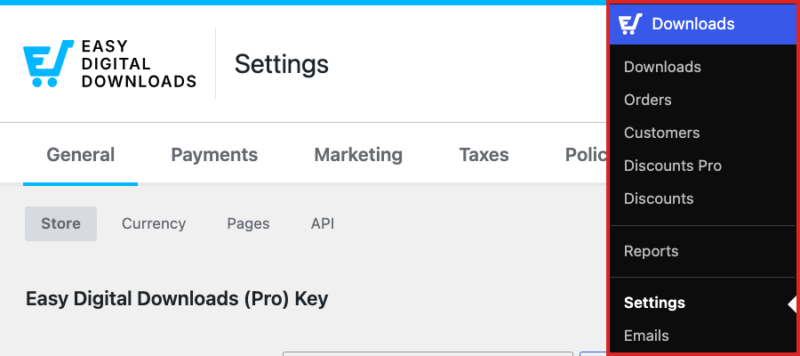
A partir daqui, clique na aba Políticas na parte superior da tela de configurações.
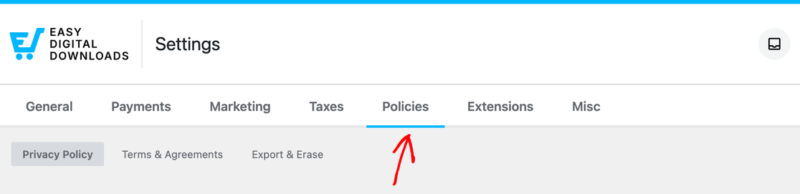
Se você usa o EDD há algum tempo, pode se lembrar que essa aba se chamava Privacidade. É o mesmo conjunto de opções, agora agrupado em 3 seções:
- Política de Privacidade: solicita aos clientes que concordem com sua política de privacidade no checkout.
- Termos e Acordos: solicita aos clientes que concordem com os termos da sua loja no checkout.
- Exportar e Apagar: decide o que acontece com os pedidos de um cliente quando você apaga seus dados pessoais.
Vamos passar por cada seção nessa ordem.
Adicionando um Acordo de Política de Privacidade ao Checkout
A seção Política de Privacidade é a primeira na aba Políticas. Suas configurações adicionam uma caixa de seleção de política de privacidade ao seu checkout e também podem exibir a própria política.
Acordo
Ative o controle deslizante Acordo para exigir que os clientes concordem com sua política de privacidade antes de concluir uma compra. Ele está desativado por padrão, pois a necessidade dele depende dos requisitos legais e regulatórios para sua loja.
Ative-o se as leis de privacidade que se aplicam aos seus clientes exigirem que você colete esse consentimento.
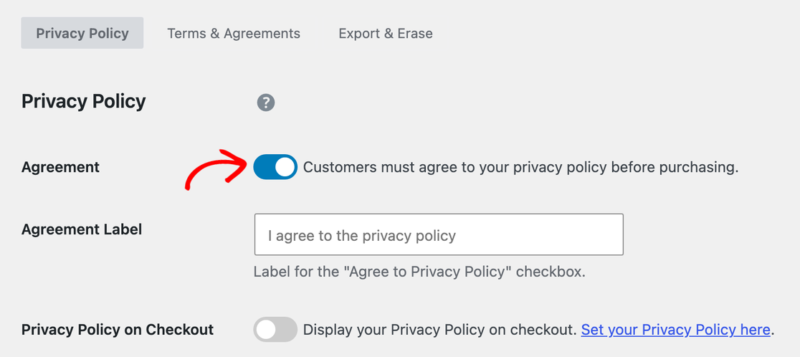
Com o Acordo ativado, uma caixa de seleção obrigatória aparece perto do botão de compra na sua página de checkout. O EDD também registra o momento em que cada cliente concordou, o que aparece no registro do cliente em Downloads » Clientes.
Rótulo do Acordo
O Rótulo do Acordo é o texto exibido ao lado da caixa de seleção. Ele está em branco por padrão, e o texto cinza "Eu concordo com a política de privacidade" no campo é apenas um espaço reservado.
Um rótulo em branco exibe "Concordo com a Política de Privacidade?" no checkout. Para substituí-lo, insira sua própria redação.
O rótulo aceita links. Vincular as palavras "política de privacidade" à sua página de política permite que os clientes a leiam antes de concordar.
Política de Privacidade no Checkout
Sua caixa de seleção não precisa exibir a política em si, e um rótulo curto com um link geralmente é suficiente. Esta configuração está desativada por padrão, portanto, o checkout exibe apenas a caixa de seleção e seu rótulo.
Se preferir exibir a política completa diretamente na página de checkout, ative Política de Privacidade no Checkout.
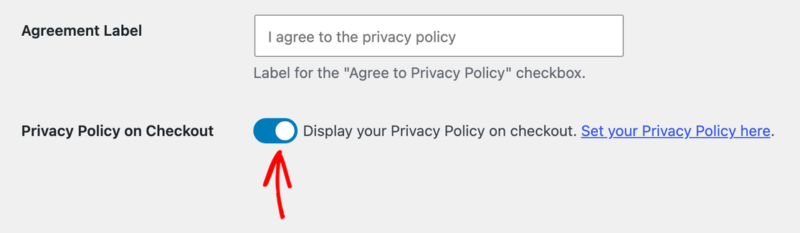
Com isso ativado, o checkout exibe um link Mostrar Política de Privacidade. Os clientes o usam para expandir e recolher o texto da sua política.
Esse texto vem da página que você escolheu como sua política de privacidade no WordPress. Esta configuração só funciona depois que essa página é definida e tem conteúdo.
O link Defina sua Política de Privacidade aqui ao lado do interruptor leva você diretamente para essa configuração do WordPress. Abordaremos isso em Definindo sua Página de Política de Privacidade do WordPress abaixo.
Este controle deslizante funciona sozinho. Você pode exibir o texto da política sem exigir a caixa de seleção, ou exigir a caixa de seleção sem exibir o texto.
A última linha desta seção, Gerenciamento de Cookies, instala o WPConsent, nosso plugin de consentimento de cookies, caso você também queira um banner de consentimento de cookies em sua loja.
Sua caixa de seleção de política de privacidade agora está configurada. Em seguida, você adicionará os termos da sua loja.
Adicionando Termos e Acordos ao Checkout
Os termos da loja funcionam de forma muito semelhante à caixa de seleção de política de privacidade. Eles cobrem suas próprias regras de venda, como sua política de reembolso ou termos de licença. Para encontrá-los, clique em Termos e Acordos na parte superior da guia Políticas.
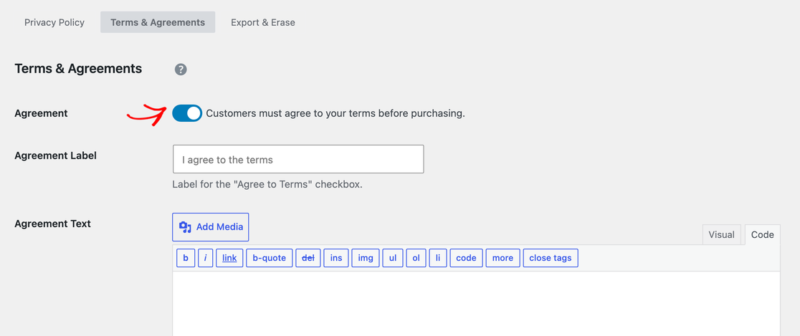
Esta seção tem 3 configurações:
- Acordo: ative esta opção para exigir que os clientes concordem com seus termos antes de comprar. Ela está desativada por padrão, portanto, o checkout não mostra nenhuma caixa de seleção de termos até que você a ative. Quando ativada, uma caixa de seleção obrigatória aparece no checkout, e o EDD registra o horário em que cada cliente concordou em seu registro de cliente.
- Rótulo do Acordo: o texto ao lado da caixa de seleção. Ele está em branco por padrão, e um rótulo em branco mostra “Concordar com os Termos?” no checkout. Assim como o rótulo de privacidade, ele aceita links, para que você possa direcionar os clientes para uma página de termos separada.
- Texto do Acordo: o texto completo dos seus termos, escrito em um editor padrão do WordPress. Ele está em branco por padrão, portanto, nenhum link Mostrar Termos aparece até que você adicione texto. Assim que o fizer, o checkout mostrará esse link, e os clientes o usarão para expandir seus termos. Se você vincular a uma página de termos no rótulo em vez disso, pode deixar este em branco.
Com os acordos e Política de Privacidade no Checkout ativados, o checkout adiciona 2 caixas de seleção obrigatórias logo acima do botão de compra. Cada uma vem com um link Mostrar Termos ou Mostrar Política de Privacidade. Os rótulos exibidos são os padrões que o EDD usa quando ambos os campos Rótulo do Acordo estão em branco.
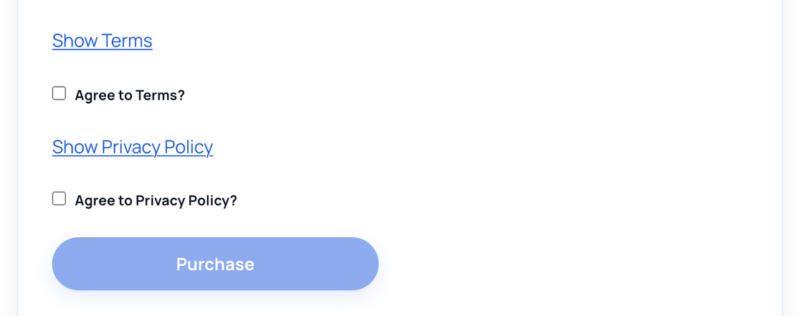
Sua caixa de seleção de termos está pronta. A última seção da guia lida com solicitações de dados.
Escolhendo o Que Acontece com os Pedidos Quando os Dados São Apagados
O WordPress inclui 2 ferramentas para lidar com solicitações de privacidade: Ferramentas » Exportar Dados Pessoais e Ferramentas » Apagar Dados Pessoais. O EDD se conecta a ambas.
Ao exportar os dados de uma pessoa, o EDD adiciona seu registro de cliente, informações de faturamento, histórico de download de arquivos e logs de acesso à API ao arquivo de exportação. Ao apagar os dados de uma pessoa, o EDD remove ou anonimiza seu registro de cliente, seus pedidos e seus logs.
Os pedidos precisam de cuidados especiais, pois você ainda pode precisar deles para sua contabilidade e relatórios. A seção Exportar e Apagar permite que você decida o que acontece com os pedidos em cada status.
Para abri-la, clique em Exportar e Apagar na parte superior da guia Políticas. Após escolher uma ação para cada status de pedido, clique em Salvar Alterações na parte inferior da seção.
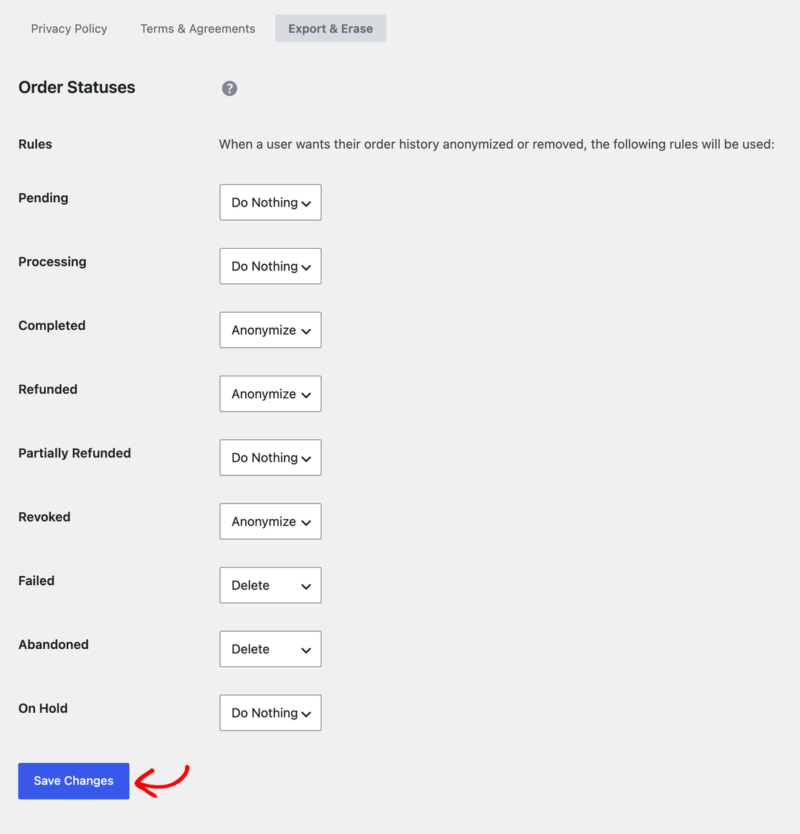
Cada status de pedido tem um menu suspenso com 3 opções:
- Não Fazer Nada: os pedidos com este status permanecem exatamente como estão. Escolha isso para pedidos em que você ainda precisa agir, como um pagamento que ainda não foi processado.
- Anonimizar: O EDD mantém o pedido e seus valores, mas remove os detalhes pessoais. O nome e o endereço do cliente são removidos, o e-mail é substituído por um anônimo e o endereço IP é mascarado. A cidade, região, código postal e país permanecem, pois você pode precisar deles para registros fiscais. Escolha esta opção para manter seus relatórios de vendas precisos.
- Excluir: O EDD remove completamente o pedido da sua loja. Escolha esta opção para pedidos que nunca se tornaram uma venda.
O EDD define uma ação recomendada para cada status. Essas configurações padrão atendem à maioria das lojas, então você pode deixá-las como estão se não tiver certeza.
| Status do pedido | Ação padrão |
|---|---|
| Pendente | Não fazer nada |
| Processando | Não fazer nada |
| Concluído | Anonimizar |
| Reembolsado | Anonimizar |
| Parcialmente Reembolsado | Não fazer nada |
| Revogado | Anonimizar |
| Falhou | Excluir |
| Abandonado | Excluir |
| Em Espera | Não fazer nada |
Qualquer status definido como Não fazer nada também protege o registro do cliente. Se um cliente tiver pelo menos um pedido em um status de Não fazer nada, o EDD manterá o registro desse cliente no lugar quando você executar uma solicitação de exclusão. Isso mantém um pedido que você ainda precisa concluir vinculado a um cliente real.
Quando uma solicitação de exclusão anonimiza um cliente, o EDD renomeia o registro para “Cliente Anonimizado”. Ele também substitui o e-mail, remove endereços salvos e endereços de e-mail extras, e desconecta o registro da conta de usuário do WordPress dele.
Observação: Se você usa o recurso de Pagamentos Recorrentes, anonimizar um cliente também tenta cancelar as assinaturas dele. Alguns gateways de pagamento não permitem isso, então verifique cada uma das assinaturas do cliente depois. Cancele manualmente as que ainda estiverem ativas.
Uma vez salvas, suas escolhas se aplicam a todas as solicitações de exclusão a partir de então.
Configurando sua Página de Política de Privacidade do WordPress
A própria página de política de privacidade é uma configuração do WordPress, não do EDD. O EDD a lê para a opção Política de Privacidade no Checkout. Para escolhê-la, vá para Configurações » Privacidade no seu painel do WordPress.
Se você já tem uma página de política de privacidade, escolha-a no menu suspenso Alterar sua página de Política de Privacidade. Em seguida, clique em Usar esta página. Se você ainda não tem uma, clique em Criar e o WordPress iniciará uma nova página para você.
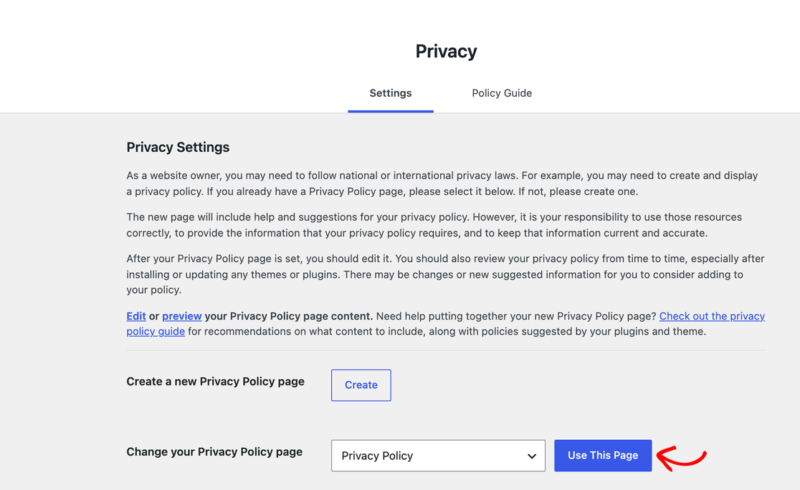
Para obter ajuda na redação da política, clique na guia Guia de Política na parte superior da mesma tela. Ela coleta sugestões de texto do WordPress e dos plugins do seu site.
Em seguida, abra a seção Easy Digital Downloads para ver o texto que o EDD sugere. Para usá-lo, clique em Copiar texto sugerido da política para a área de transferência e cole-o em sua página de política de privacidade.
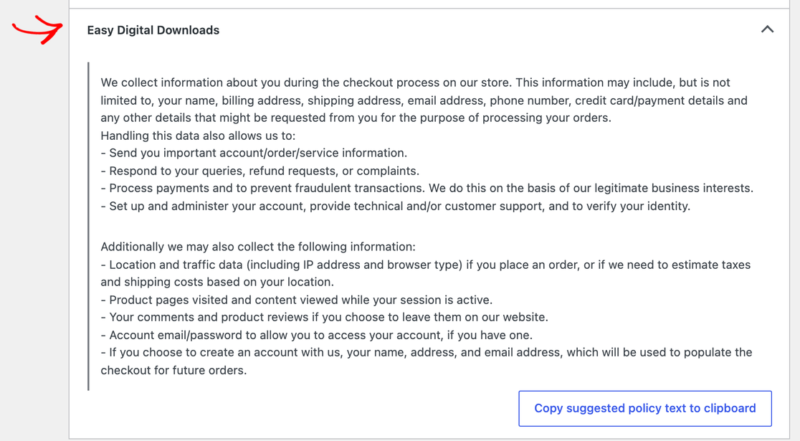
Esse texto explica o que o EDD coleta no checkout e por quê.
O texto sugerido é um ponto de partida, não uma política finalizada. Você é responsável por cobrir quaisquer recursos personalizados, dados extras que coletar e como lidar com eles. Recomendamos que um advogado revise sua política final.
Se você está escrevendo uma política de privacidade pela primeira vez, o guia do WPBeginner sobre como adicionar uma política de privacidade no WordPress aborda o básico.
É isso! Agora você sabe como coletar consentimento de privacidade e termos no checkout e controlar o que acontece com os pedidos quando os dados de um cliente são apagados. Para revisar o restante das suas opções de checkout, veja Configurações de Pagamento.
FAQ Sobre as Configurações de Privacidade do EDD
Abaixo, respondemos a algumas das perguntas mais comuns sobre as configurações de privacidade do EDD.
Onde foi a aba Privacidade?
Agora é chamado de Políticas. Você o encontrará em Downloads » Configurações » Políticas, com as mesmas opções de privacidade mais as configurações de termos da loja.
Preciso de um passe para usar estas configurações?
Não. A aba Políticas faz parte do Easy Digital Downloads em si, então toda loja a possui.
Apagar os dados de um cliente alterará meus relatórios de vendas?
Não com as configurações padrão. Pedidos Concluídos, Reembolsados e Revogados são definidos como Anonimizar, então os pedidos e seus valores permanecem em seus relatórios com os detalhes pessoais removidos. Apenas pedidos Falhados e Abandonados são excluídos por padrão, e estes nunca contaram como vendas.
Por que um cliente não foi anonimizado quando apaguei seus dados?
Esse cliente tem pelo menos um pedido em um status definido como Não Fazer Nada, como Pendente ou Em Espera. O EDD mantém o registro do cliente enquanto esse pedido estiver aberto. Assim que o pedido for concluído, ou você alterar a ação desse status em Exportar e Apagar, você poderá executar a solicitação de apagamento novamente.
Posso vincular à minha página de termos ou privacidade a partir do rótulo da caixa de seleção?
Sim. Ambos os campos Rótulo do Acordo aceitam links, então você pode direcionar os clientes para uma página separada em vez de mostrar o texto completo no checkout.
Sou um desenvolvedor. Como conecto minha extensão a essas ferramentas de privacidade?
O EDD oferece alguns filtros para você trabalhar:
edd_privacy_payment_status_action_{status}: altera a ação que o EDD toma em um pedido com um determinado status durante uma solicitação de apagamento.edd_should_anonymize_customereedd_should_anonymize_payment: impedem que um cliente ou pedido seja anonimizado, com uma mensagem explicando o porquê.edd_privacy_policy_content: altera o texto sugerido que o EDD adiciona ao Guia de Políticas do WordPress.
Para adicionar seus próprios dados a exportações e solicitações de apagamento, registre um exportador ou apagador com os filtros principais do WordPress wp_privacy_personal_data_exporters e wp_privacy_personal_data_erasers.



