

Hinweis: Der beste Weg, um „Alle Zugriffe“ zu gewähren, ist die All Access-Erweiterung für Easy Digital Downloads.
Inhaltsverzeichnis
Die Erweiterung „Wiederkehrende Zahlungen“ ermöglicht es Ihnen, Produkte mit wiederkehrenden Zahlungsoptionen einfach zu erstellen, sodass Kunden des Produkts ein fortlaufendes Abonnement abschließen können. Bei der Erstellung dieser Art von Produkten ist es sehr üblich, Kunden eine Möglichkeit zu bieten, Produkte einmalig (Standard) zu kaufen oder ihnen ein Abonnement abzuschließen und unbegrenzten Zugriff auf alle Dateidownloads zu erhalten. Mit „Wiederkehrende Zahlungen“ ist dies relativ einfach zu bewerkstelligen.
Schritt 1 – Kaufen Sie die Erweiterung „Wiederkehrende Zahlungen“
Wenn Sie dies noch nicht getan haben, müssen Sie die Erweiterung „Wiederkehrende Zahlungen“ erwerben. Sie beginnt bei 83 $ für eine einzelne Website, 163 $ für 2–5 Websites und 249 $ für unbegrenzte Websites. Sobald Sie „Wiederkehrende Zahlungen“ heruntergeladen und aktiviert haben (siehe diese Doku, wenn Sie sich nicht sicher sind, wie Sie eine Erweiterung aktivieren), fahren Sie mit Schritt 2 fort.
Schritt 2 – Erstellen Sie die Standardprodukte
Unser Shop wird zwei Arten von Produkten haben:
- Standard – Nicht wiederkehrende Produkte, die Kunden einmalig kaufen können
- Wiederkehrend / Gebündelt – Wiederkehrende Produkte, die als Bündel der Standardprodukte eingerichtet sind
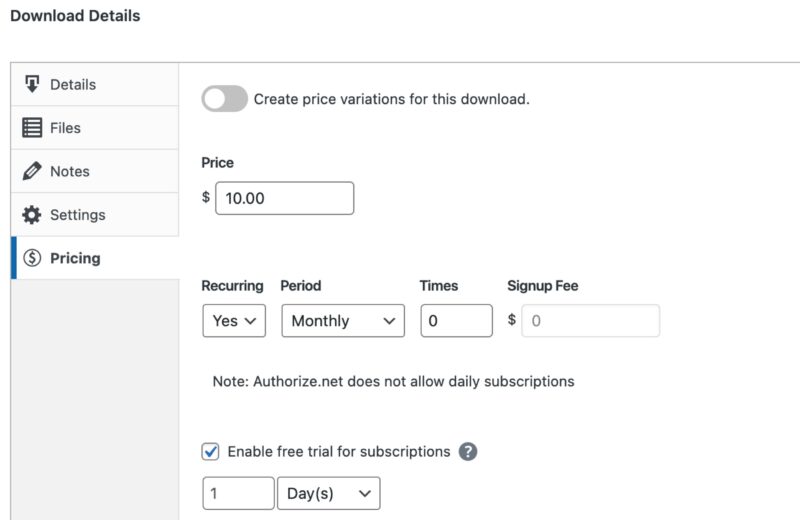
Ein Standardprodukt wird wie gewohnt erstellt und das Video „Erstellen Ihres ersten Downloads“ gibt einen guten Überblick über die Optionen. Legen Sie den Preis fest und aktivieren Sie die Wiederholung nicht:
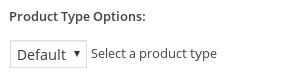
Stellen Sie den Produkttyp auf Standard:
Fügen Sie Ihre Dateidownloads hinzu:
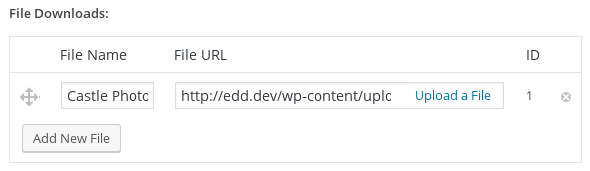
Dies sind die Dateien, auf die Kunden zugreifen, wenn sie dieses Produkt einmalig kaufen und wenn sie das gebündelte Produkt abonnieren, das wir in Kürze erstellen werden.
Wiederholen Sie den obigen Vorgang für jedes der Standardprodukte, die Sie in Ihrem Shop anbieten werden.
Schritt 3 – Erstellen Sie das gebündelte / wiederkehrende Produkt
Jetzt erstellen wir das Abonnementprodukt, das Kunden abonnieren, um Zugriff auf alle Dateidownloads zu erhalten, die den Standardprodukten zugeordnet sind. Legen Sie den Preis fest und
aktivieren Sie die Wiederholung:
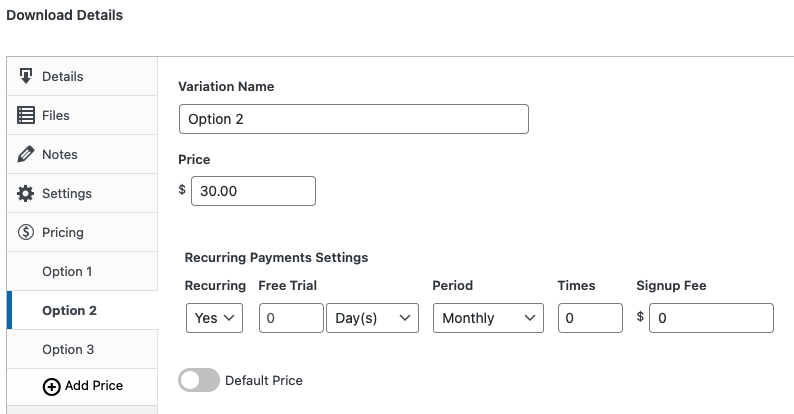
Sie können die Periode, die Anzahl der Durchläufe und die Anmeldegebühr beliebig festlegen. Der wichtigste Teil ist, dass „Wiederkehrend“ auf Ja gesetzt ist. Stellen Sie den Produkttyp auf „Bündel“:
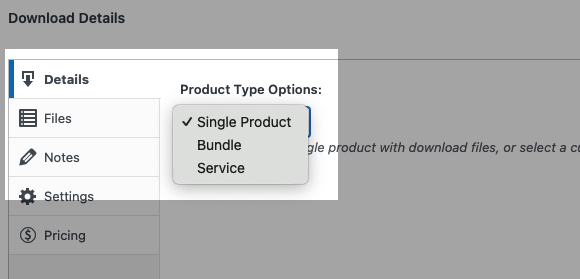
Wenn Sie den Produkttyp auf „Bündel“ setzen, verschwindet der Abschnitt „Dateidownloads“ und wird durch einen Abschnitt „Gebündelte Downloads“ ersetzt. Fügen Sie die Standardprodukte zum Bündel hinzu:
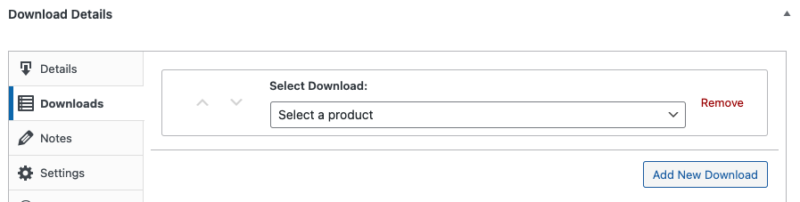
Das Dropdown-Menü enthält jedes der veröffentlichten Produkte in Ihrem Shop. Wählen Sie die gewünschten aus und klicken Sie auf „Neu hinzufügen“, um weitere Produkte zum Bündel hinzuzufügen. Jedes Produkt, das Sie hier hinzufügen, ist für zahlende Abonnenten verfügbar.
Schritt 4 – Aktives Abonnement zum Herunterladen von Dateien erforderlich
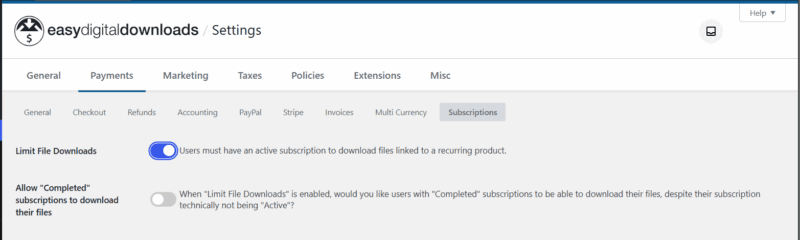
Damit diese Einrichtung korrekt funktioniert, müssen wir sicherstellen, dass Kunden Dateien, die in einem Bundle enthalten sind, nur herunterladen können, solange sie ein aktives Abonnement haben. Sobald ihr Abonnement abläuft, wird ihr Zugriff auf den Dateidownload widerrufen. Gehen Sie dazu zu Downloads → Einstellungen → Erweiterungen → Wiederkehrende Zahlungen und aktivieren Sie das Kontrollkästchen für „Dateidownloads einschränken“:
Schritt 5 – Testkauf durchführen
Nun ist es an der Zeit, alles zu testen, was Sie oben getan haben. Um dies richtig zu testen, müssen Sie ein PayPal Sandbox-Konto verwenden.
Gehen Sie zu Ihrem Shop oder Ihrer Produktseite, auf der das gebündelte / wiederkehrende Produkt aufgeführt ist, und legen Sie es in Ihren Warenkorb. Führen Sie den Checkout-Prozess durch und schließen Sie den Kauf ab.
Wenn Sie PayPal Standard verwenden, sehen Sie einen etwas anderen PayPal-Kaufbildschirm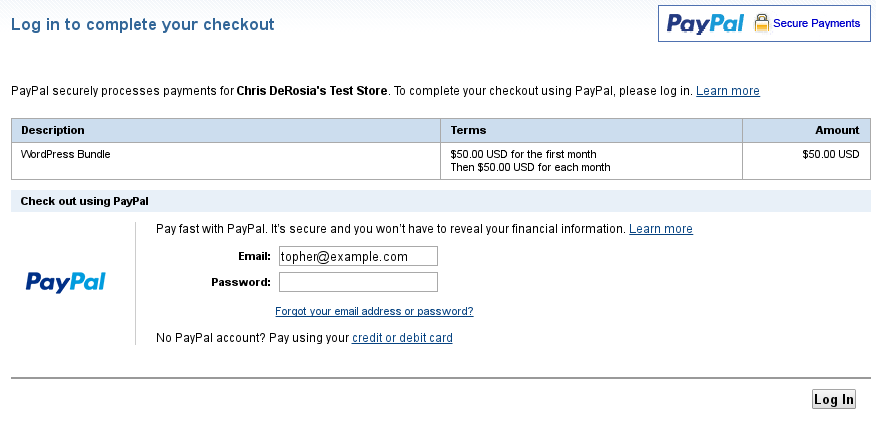
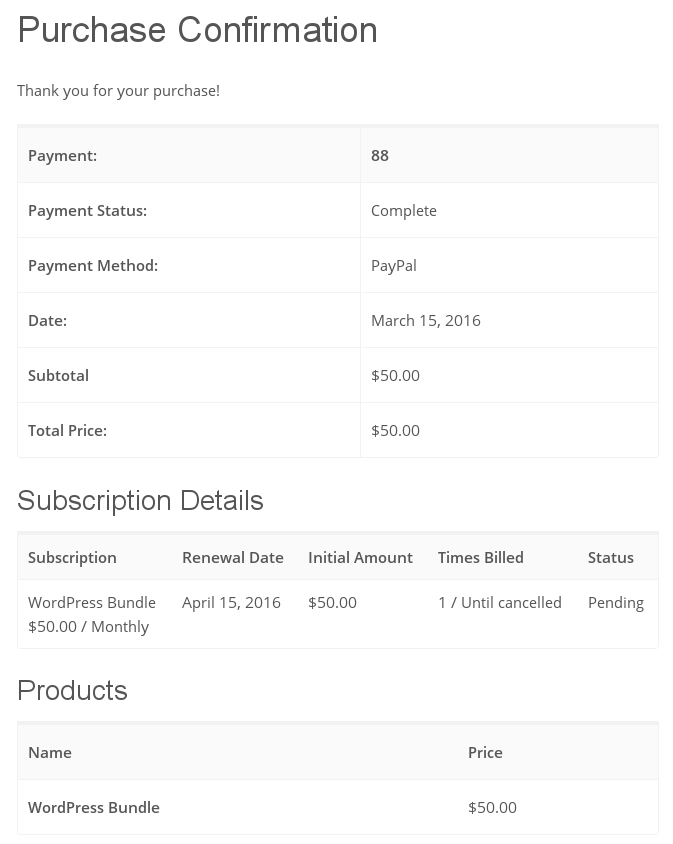
Diese Seite ist normal, also seien Sie nicht beunruhigt, wenn sie anders aussieht als der Standard-PayPal-Kaufbildschirm. Nach einer erfolgreichen Anmeldung sollte Ihre Kaufbestätigungsseite etwa so aussehen:
Das ist alles! Sie sind fertig. Sie haben nun ein vollständiges System eingerichtet, mit dem Kunden Produkte einmalig oder im Abonnement kaufen können.



