

Verkaufen Sie ein digitales Produkt, das auch einen physischen Bonus enthält, wie z. B. einen signierten Druck oder einen USB-Stick als Backup? Easy Digital Downloads ist in erster Linie für den Verkauf digitaler Produkte konzipiert, die überhaupt keinen Versand benötigen.
Die Funktion „Simple Shipping“ für Easy Digital Downloads ermöglicht es Ihnen jedoch, einen Pauschalversand für jeden Download zu berechnen. Das bedeutet, dass Sie einen physischen Artikel mit Ihren digitalen Dateien bündeln können, ohne zu einem separaten Warenkorbsystem wechseln zu müssen.
Diese Anleitung führt Sie durch die Schritte zur Einrichtung von Simple Shipping in Easy Digital Downloads.
Hinweis: Simple Shipping erfordert den Professional Pass oder höher.
Stellen Sie vor Beginn sicher, dass Easy Digital Downloads installiert und aktiviert ist.
Sie müssen auch die Simple Shipping-Funktion installiert haben und mindestens 1 Download-Produkt erstellt haben.
Globale Versandoptionen festlegen
Zu Beginn richten wir die geschäftsweite Einstellung ein, die Simple Shipping verwendet, um nationale Bestellungen von internationalen zu unterscheiden.
Klicken Sie in der Admin-Seitenleiste von WordPress auf Downloads » Einstellungen.
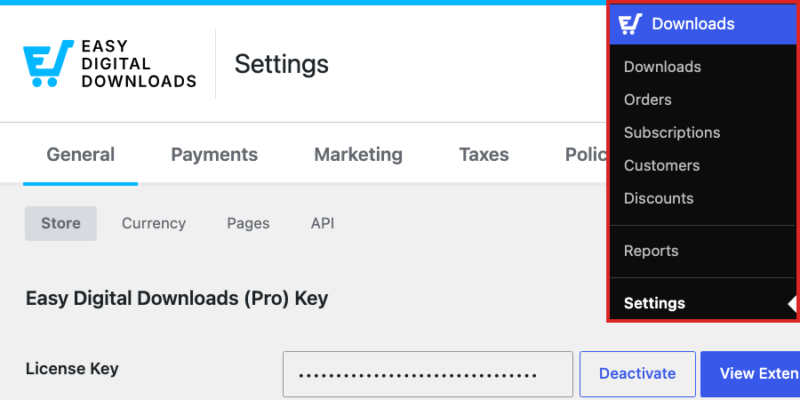
Wählen Sie oben auf dem Einstellungsbildschirm die Registerkarte Erweiterungen.
Unterhalb der obersten Registerkarten listet eine zweite Zeile jede Erweiterung mit ihren eigenen Einstellungen auf.
Wählen Sie in dieser Zeile Simple Shipping.

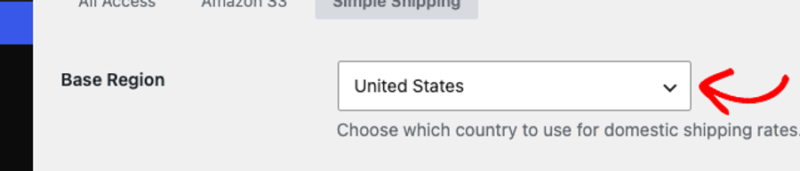
Die Basisregion ist das Heimatland Ihres Shops. Kunden, die in dieses Land versenden, zahlen Ihren nationalen Versandtarif. Kunden, die irgendwo anders hin versenden, zahlen Ihren internationalen Tarif. Da dies bestimmt, welcher Tarif gilt, legen Sie ihn richtig fest, bevor Sie unten Versandtarife anpassen.
Wählen Sie im Dropdown-Menü Basisregion das Heimatland Ihres Shops aus.
Standardmäßig behandelt Easy Digital Downloads den Versand als Teil des Kaufs. Versandgebühren werden nach denselben Regeln besteuert, die Sie bereits für Ihre Produkte festgelegt haben. Das bedeutet, dass die meisten Shops nichts Zusätzliches einrichten müssen.
Wenn Ihre lokalen Steuerregeln den Versand anders behandeln, aktivieren Sie Keine Steuern auf Versandgebühren erheben. Wenn Sie fertig sind, wählen Sie Änderungen speichern.
Nachdem Ihre globalen Einstellungen gespeichert wurden, können Sie den Versand für die einzelnen Produkte aktivieren, die ihn benötigen.
Versand für ein Produkt aktivieren
Der Versand ist standardmäßig für jedes Produkt deaktiviert, da die meisten digitalen Downloads nichts versenden. Aktivieren Sie ihn individuell für jedes Produkt, das einen physischen Artikel enthält.
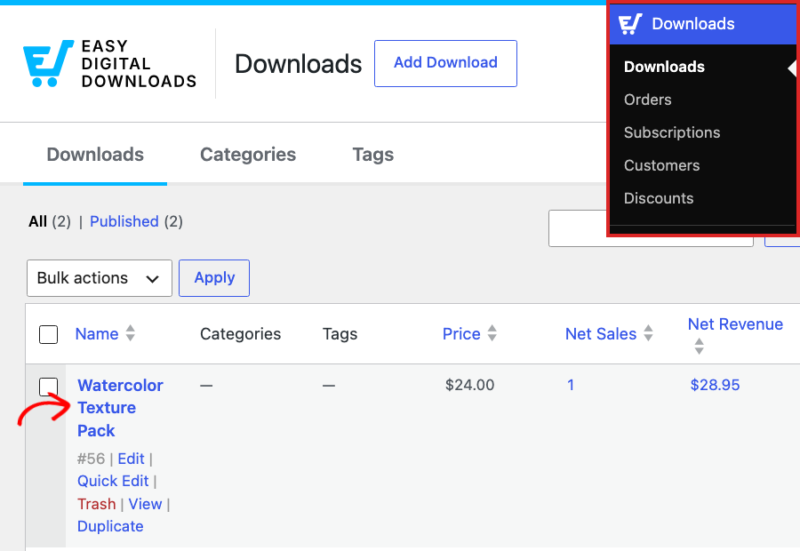
Klicken Sie in der Admin-Seitenleiste von WordPress auf Downloads » Downloads. Wählen Sie hier das Produkt aus, zu dem Sie den Versand hinzufügen möchten.
Scrollen Sie auf der Registerkarte Details des Produkts zum Abschnitt Weitere Details. Aktivieren Sie Versand für diesen Download aktivieren.
Wenn Sie dies aktivieren, werden 2 Tariffelder angezeigt. Füllen Sie unter dem Schalter eine Pauschale für den Inlandsversand für Bestellungen in Ihre Basisregion und eine Pauschale für den Auslandsversand für alle anderen Orte aus. Beides sind einmalige Pauschalgebühren, die nicht nach Gewicht oder Zielort berechnet werden.
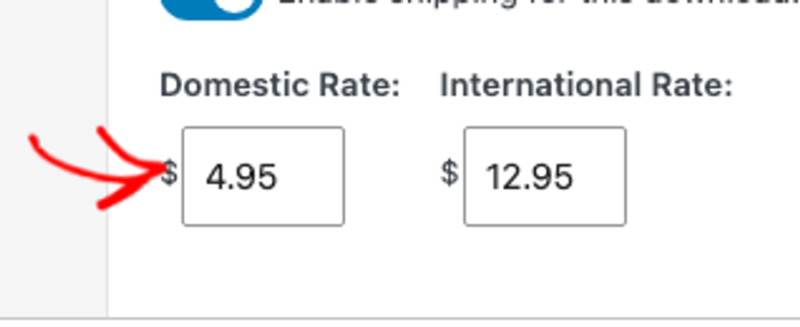
Sobald Ihre Tarife festgelegt sind, wählen Sie Speichern, um das Produkt zu aktualisieren.
Hinweis: Wenn ein Produkt variable Preise aktiviert hat, erhält jede Preisvariation eigene Felder für Inlands- und Auslandsversand. Das bedeutet, dass Sie für verschiedene Versionen desselben Produkts unterschiedliche Versandkosten berechnen können.
Nachdem Ihre Tarife gespeichert sind, können Sie sehen, wie der einfache Versand für Ihre Kunden an der Kasse aussieht.
Wie sieht der einfache Versand im Checkout aus?
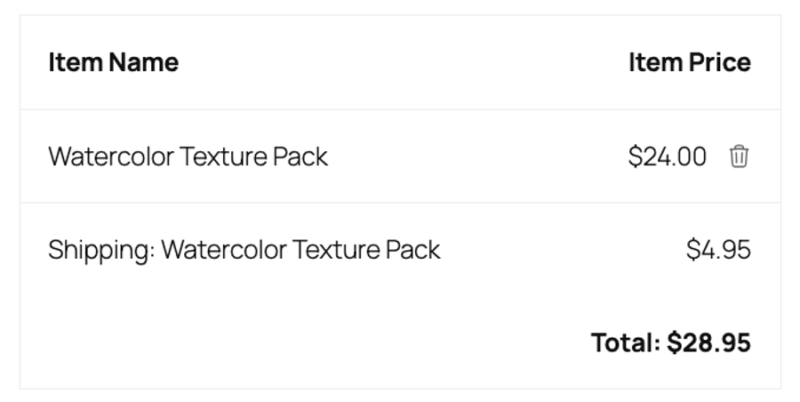
Sobald ein Produkt den Versand aktiviert hat, fügt Easy Digital Downloads automatisch eine Versandzeile zur Bestellübersicht hinzu. Es ist keine zusätzliche Einrichtung Ihrerseits erforderlich. Die Gebühr wird aktualisiert, sobald der Kunde sein Versandland eingibt. Bestellungen, die in Ihre Basisregion versendet werden, erhalten Ihren Inlandstarif. Bestellungen, die irgendwo anders hin versendet werden, erhalten Ihren internationalen Tarif.
Die Kasse zeigt auch automatisch einen Abschnitt Versanddetails für jede Bestellung an, die ein Produkt mit aktiviertem Versand enthält. Kein Kontrollkästchen oder zusätzlicher Klick ist erforderlich, um ihn anzuzeigen.
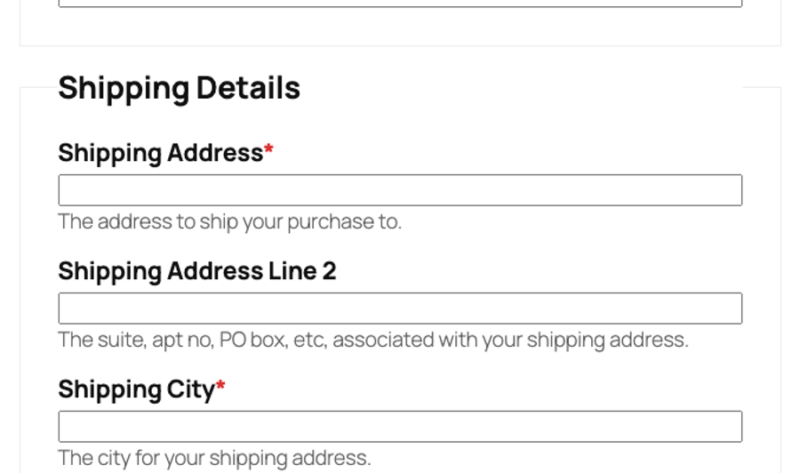
Der Kunde füllt dies aus, bevor er seinen Kauf abschließt. Der physische Artikel wird dann an den richtigen Ort gesendet.
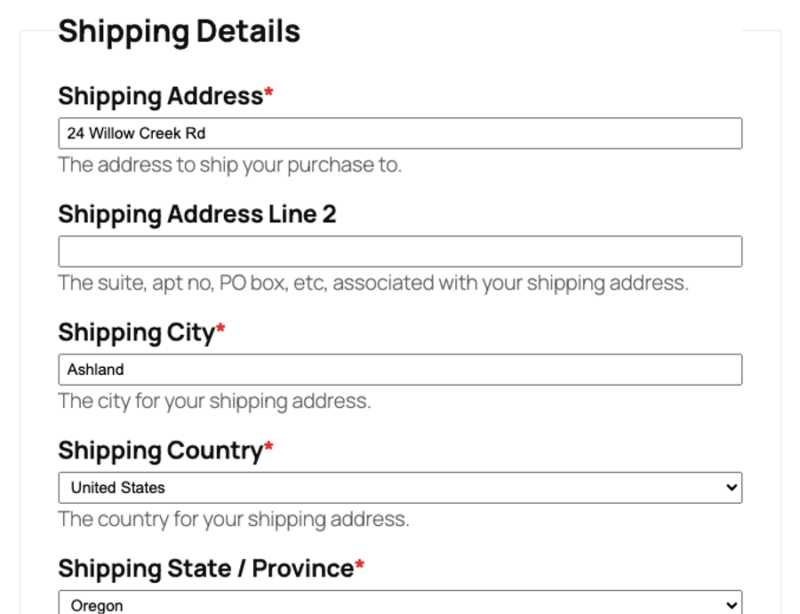
Wiederkehrende Kunden sehen eine leicht andere Version dieses Formulars. Dies gilt, wenn ein Kunde angemeldet ist und bereits zuvor in Ihrem Geschäft bestellt hat. Easy Digital Downloads zeigt eine Dropdown-Liste seiner gespeicherten Adressen anstelle eines leeren Formulars an. Er kann eine gespeicherte Adresse auswählen oder die Option zum Hinzufügen einer neuen auswählen.
Hinweis: Wenn Ihre Kasse auch eine separate Rechnungsadresse erfasst, sehen Kunden stattdessen ein Kontrollkästchen An eine andere Adresse senden?. Wenn Sie dieses aktivieren, wird dasselbe Versandadressformular angezeigt. Dies ermöglicht es ihnen, den physischen Artikel an einen anderen Ort als ihre Rechnungsadresse zu senden, z. B. als Geschenk für jemand anderen.
Nachdem der Versand nun an der Kasse angezeigt wird, besteht der nächste Schritt darin, sicherzustellen, dass jede Bestellung tatsächlich an Ihren Kunden versendet wird.
Bestellungen als versendet markieren und Sendungsverfolgungsinformationen hinzufügen
Jede Bestellung, die ein Produkt mit aktiviertem Versand enthält, muss von Ihnen bearbeitet und als versendet markiert werden.
Gehen Sie in der Admin-Seitenleiste Ihres WordPress zu Downloads » Bestellungen. Eine Spalte Versand zeigt den Status jeder Bestellung an. So können Sie diejenigen erkennen, die noch versendet werden müssen.
Hinweis: Der Versand gilt nur für Bestellungen, die über Ihre tatsächliche Kasse aufgegeben werden. Eine Bestellung, die Sie manuell über den Admin-Bildschirm erstellen, hat keinerlei Versandfelder, selbst für ein Produkt mit aktiviertem Versand.
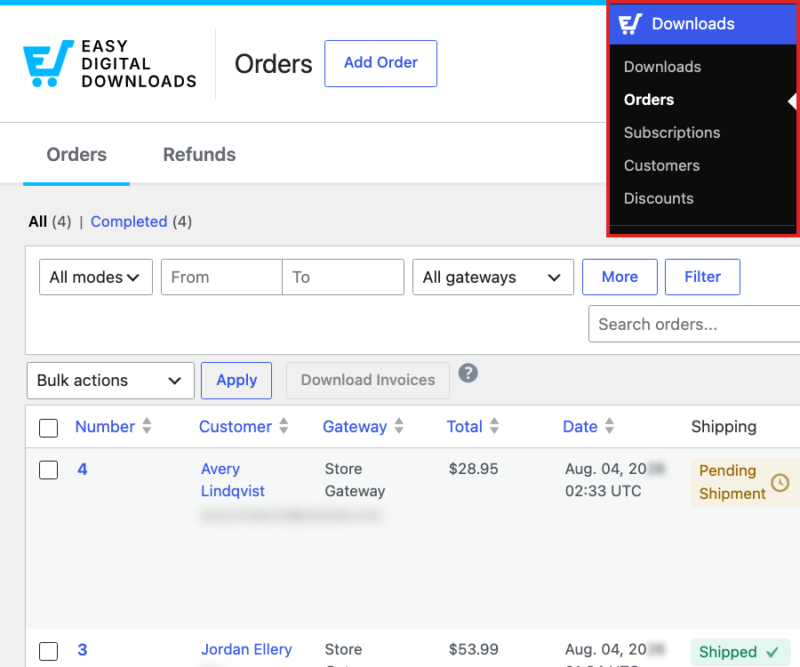
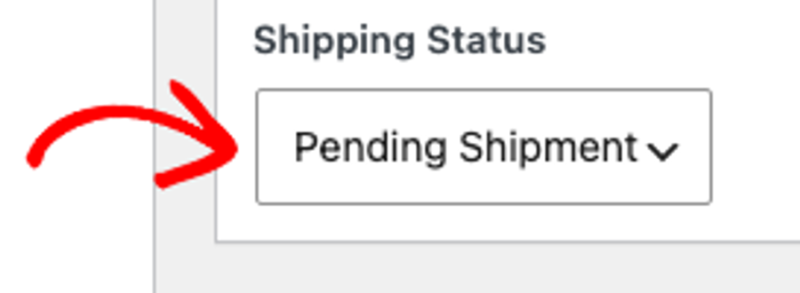
Öffnen Sie aus dieser Liste eine beliebige Bestellung, um ihre Details anzuzeigen. Im Bereich Bestellattribute beginnt das Feld Versandstatus für jede neue Bestellung mit Ausstehende Lieferung.
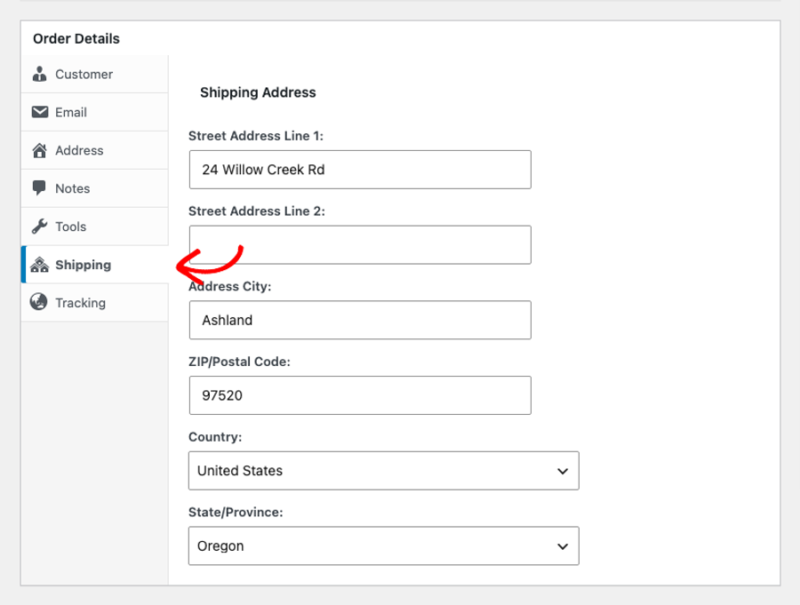
Wählen Sie unter Bestelldetails die Registerkarte Versand, um die Adresse anzuzeigen, die Ihr Kunde eingegeben hat.
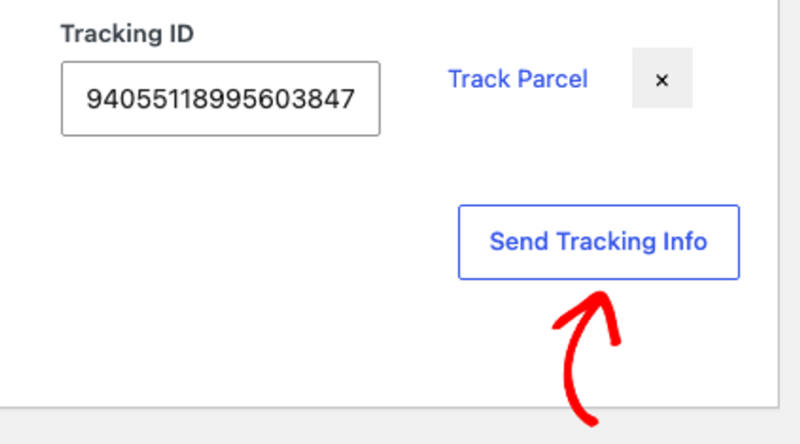
Direkt darunter enthält die Registerkarte Sendungsverfolgung ein Feld Paketname und ein Feld Sendungsverfolgungs-ID für jedes Paket, das Sie versenden.
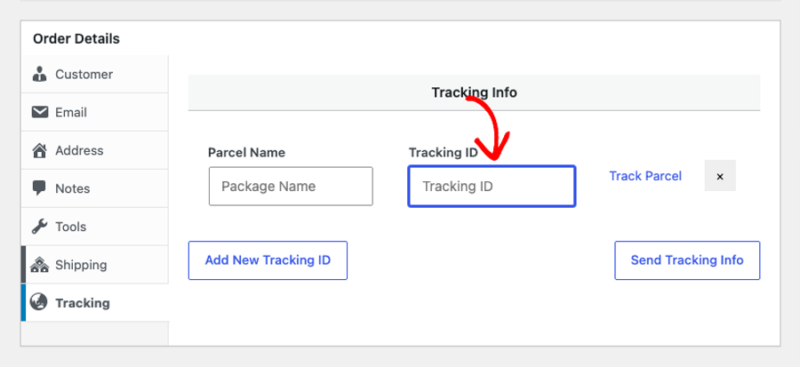
Wenn Sie eine Bestellung in mehr als 1 Paket versenden, wählen Sie Neue Sendungsverfolgungs-ID hinzufügen, um ein weiteres Paar aus Paketnamen und Sendungsverfolgungs-ID hinzuzufügen. Jedes Paket erhält seine eigene Sendungsnummer.
Sobald Sie die Bestellung versendet haben, füllen Sie die Sendungsdetails aus. Setzen Sie dann den Versandstatus auf Versendet. Wählen Sie als Nächstes Bestellung speichern.
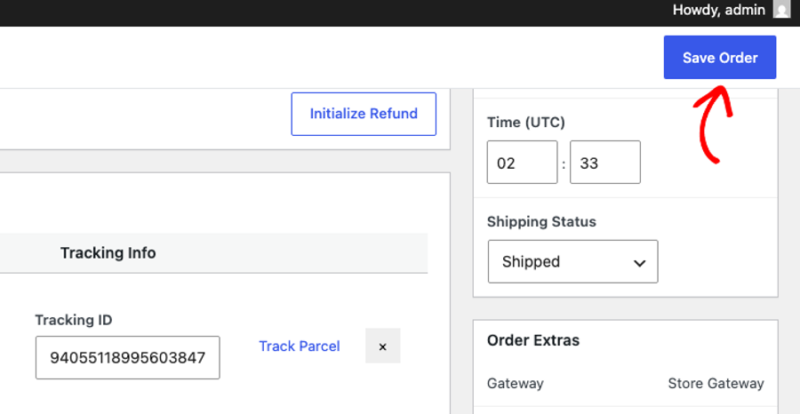
Unter den Tracking-Feldern befindet sich eine Schaltfläche Send Tracking Info. Wenn Sie bereit sind, Ihren Kunden zu benachrichtigen, wählen Sie diese aus, um ihm die Tracking-Details direkt per E-Mail zuzusenden.
Neben der Sendungsnummer öffnet ein Link Track Parcel die Tracking-Seite der Sendung auf AfterShip, einem Drittanbieter-Paketverfolgungsdienst. Das bedeutet, dass Sie und Ihr Kunde den Lieferstatus an demselben Ort überprüfen können.
Hinweis: Die E-Mail-Tags {shipping_fee} und {shipping_address} sind nicht auf die Tracking-E-Mail beschränkt. Fügen Sie sie zu jeder Easy Digital Downloads E-Mail-Vorlage hinzu, wie z. B. der Kaufquittung, wenn Sie möchten, dass dort auch Versanddetails enthalten sind.
Zurück in der Bestellliste zeigt diese Bestellung nun eine Versendet-Markierung in der Spalte Versand.
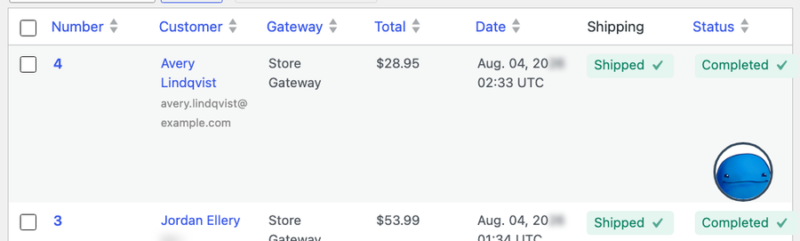
Damit ist der Zyklus für eine einzelne Bestellung abgeschlossen: Markieren Sie sie als ausstehend, fügen Sie das Tracking hinzu und benachrichtigen Sie den Kunden, sobald sie versendet wird.
Bestellungen verwalten, die Versand benötigen
Wenn sich Ihre Versandbestellungen ansammeln, bietet Ihnen Easy Digital Downloads einige Tools, um sie zu verwalten, ohne jede Bestellung einzeln öffnen zu müssen.
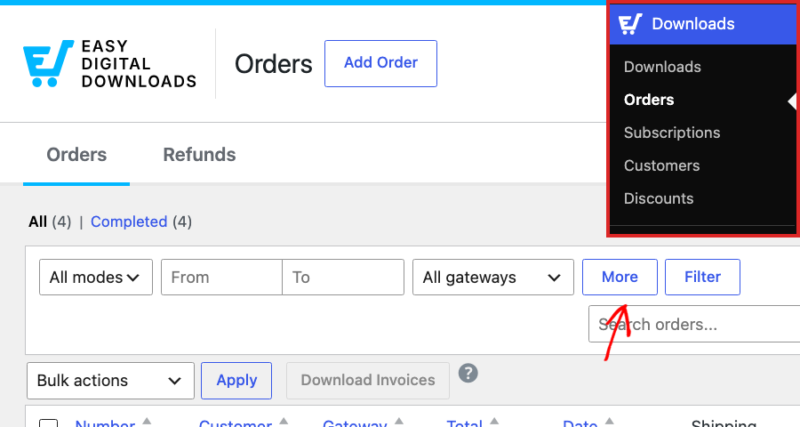
Gehen Sie in der Admin-Seitenleiste von WordPress zu Downloads » Bestellungen. Wählen Sie dort Mehr, um zusätzliche Filter anzuzeigen.
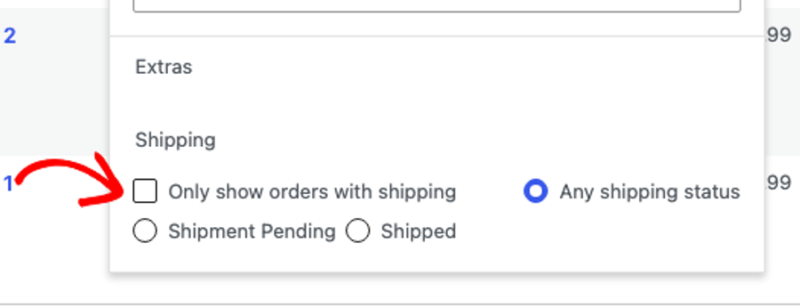
Die Bestellliste zeigt standardmäßig jede Bestellung an. Aktivieren Sie Nur Bestellungen mit Versand anzeigen, um diejenigen auszublenden, die keinen Versand benötigen.
Unter derselben Überschrift Versand steuern 3 Statusoptionen, welche dieser Bestellungen angezeigt werden:
- Jeder Versandstatus: die Standardoption. Versendete und unversendete Bestellungen bleiben in der Liste.
- Versand ausstehend: Wählen Sie diese Option, wenn Sie daran arbeiten, was noch versendet werden muss.
- Versendet: Wählen Sie diese Option, wenn Sie überprüfen, was bereits gesendet wurde.
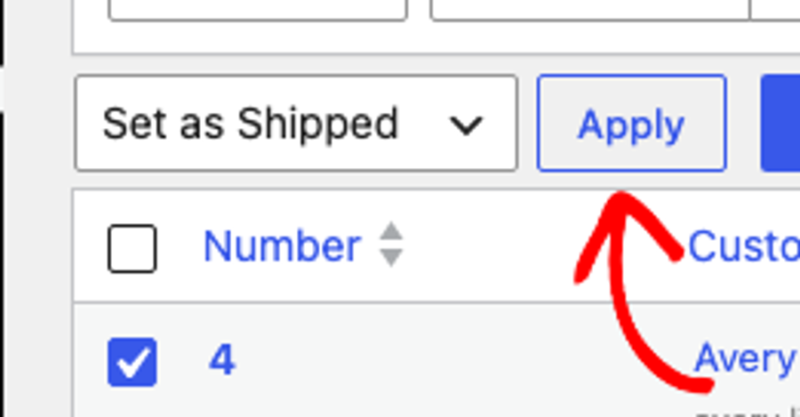
Um mehrere Bestellungen auf einmal als versendet zu markieren, wählen Sie die Kontrollkästchen neben jeder Bestellung aus. Wählen Sie im Dropdown-Menü Massenaktionen die Option Als versendet festlegen. Wählen Sie dann Anwenden.
Ein CSV-Export fasst jede Bestellung, die noch auf den Versand wartet, in einer einzigen Datei zusammen. Dies ist nützlich, um eine Charge von Bestellungen außerhalb Ihres Computers zu verpacken oder um die Liste an denjenigen zu übergeben, der sie für Sie versendet.
Gehen Sie in der Admin-Seitenleiste von WordPress zu Downloads » Berichte.
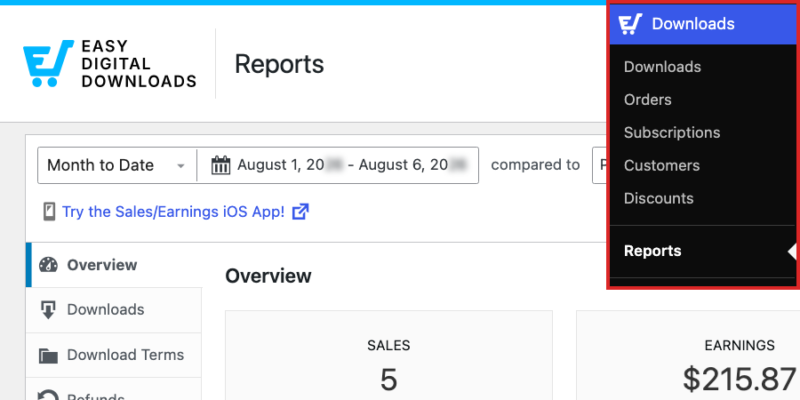
Wählen Sie hier den Tab Export.
Finden Sie als Nächstes den Bereich Unversendete Bestellungen exportieren.
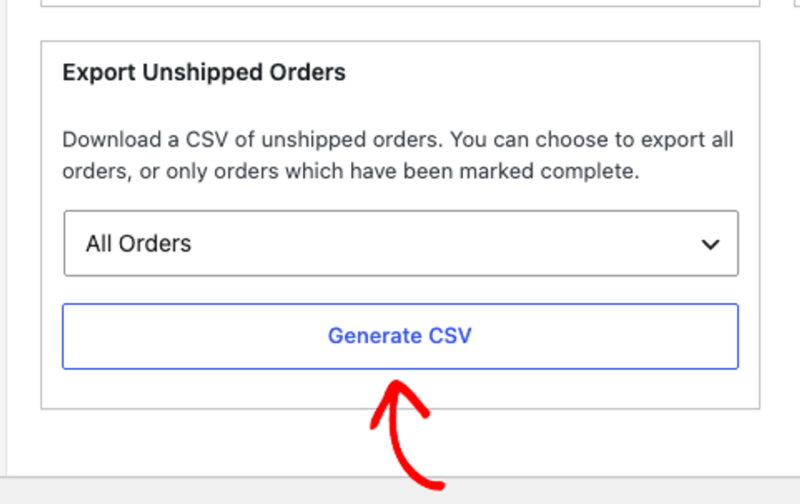
In diesem Bereich steuert ein Dropdown-Menü, welche unversendeten Bestellungen enthalten sind. Dies filtert nach Zahlungsstatus, nicht nach Versandstatus, da jede Bestellung in diesem Export bereits unversendet ist.
Alle Bestellungen ist standardmäßig ausgewählt und enthält jede unversendete Bestellung unabhängig vom Zahlungsstatus, was für die meisten Shops funktioniert. Wenn Sie unversendete Bestellungen, deren Zahlung noch nicht abgeschlossen ist, ausschließen möchten, wählen Sie stattdessen Abgeschlossene Bestellungen. Wählen Sie dann CSV generieren, um die Liste herunterzuladen.
Mit diesen Werkzeugen sind Sie bereit, den gesamten Workflow aus der Sicht eines Kunden zu sehen.
Einfachen Versand testen
Bevor Sie sich auf Simple Shipping für echte Bestellungen verlassen, tätigen Sie selbst einen Testkauf eines versandfähigen Produkts. Stellen Sie dabei sicher, dass die Versandkostenposition zum korrekten Satz erscheint.
Gehen Sie von dort aus die Markierung dieser Testbestellung als versandt durch und senden Sie sich selbst die Tracking-E-Mail. So wissen Sie genau, was Ihre Kunden sehen werden.
Das ist alles! Ihre digitalen Produkte können nun Versandkosten für physische Artikel berechnen, die mit ihnen gebündelt sind. Sie haben alles, was Sie brauchen, um diese Bestellungen zu bearbeiten und zu verfolgen. Als Nächstes sehen Sie E-Mail-Einrichtung und -Konfiguration , um die E-Mails anzupassen, die Ihre Kunden erhalten.
FAQs zu EDD Simple Shipping
Warum sehe ich keine Versandoption, wenn ich manuell eine Bestellung erstelle?
Manuell erstellte Bestellungen überspringen den Checkout-Prozess vollständig. Versandfelder erscheinen nur während des Checkouts. Wenn Sie Versandkosten für eine Bestellung berechnen möchten, lassen Sie den Kunden diese stattdessen über den Checkout Ihres Shops abschließen.
Ich kann nicht finden, wo ich eine Bestellung als versandt markieren kann. Wo muss ich suchen?
Das Dropdown-Menü Versandstatus befindet sich im Bereich Bestellattribute oben auf der Detailseite der Bestellung, nicht in den Tabs Versand oder Tracking. Wählen Sie von dort Versandt aus diesem Dropdown-Menü. Wählen Sie dann Bestellung speichern.
Ändert sich der Versandpreis je nachdem, wo der Kunde wohnt?
Ja. Sehen Sie den Abschnitt Festlegen der globalen Versandoptionen oben.
Warum werden allen meinen Kunden die internationalen Versandkosten berechnet?
Ihre Einstellung für die Basisregion ist wahrscheinlich auf das falsche Land eingestellt. Um dies zu beheben, gehen Sie zu Downloads » Einstellungen » Erweiterungen » Simple Shipping. Bestätigen Sie, dass die Basisregion mit dem Heimatland Ihres Shops übereinstimmt.
Warum sehe ich das Formular für die Versandadresse beim Checkout nicht?
Der Versand muss für das Produkt im Warenkorb aktiviert sein. Um dies zu beheben, bearbeiten Sie das Produkt. Suchen Sie im Abschnitt Zusätzliche Details nach dem Schalter Versand für diesen Download aktivieren. Stellen Sie sicher, dass er aktiviert ist. Stellen Sie außerdem sicher, dass mindestens 1 Artikel im Warenkorb den Versand aktiviert hat, da Produkte ohne diesen das Formular für die Versandadresse nicht auslösen.
Wird mein Kunde wissen, wann seine Bestellung versendet wurde?
Ja, sobald Sie Tracking-Informationen zu ihrer Bestellung hinzufügen und Tracking-Informationen senden auswählen, sendet Easy Digital Downloads ihnen die Tracking-Details direkt per E-Mail.
Muss ich Steuern auf Versandgebühren erheben?
Standardmäßig wendet Easy Digital Downloads dieselben Steuersätze auf den Versand an wie auf das Produkt.
Wenn Ihre lokalen Steuersätze erfordern, dass der Versand unversteuert bleibt, aktivieren Sie Keine Steuern auf Versandgebühren erheben in den globalen Simple Shipping-Einstellungen.
Kann ich unterschiedliche Versandkosten für verschiedene Preisvarianten desselben Produkts festlegen?
Ja. Wenn für ein Produkt variable Preise aktiviert sind, erhält jede Preisvariante eigene Felder für Inlandstarif und Auslandstarif. Das bedeutet, dass ein Bundle mit einem physischen Add-on mehr Versandkosten verursachen kann als eine Version ohne.



