

Diese Anleitung erklärt die Tools, die in Easy Digital Downloads verfügbar sind, wo Sie Statistiken neu zählen, API-Schlüssel verwalten, Protokolle anzeigen, Daten importieren und exportieren sowie Ihren Shop beheben können. Sie finden sie unter Downloads » Tools.
Die Seite Tools ist in acht Tabs unterteilt.
Allgemein
Der Tab Allgemein enthält: Statistiken neu zählen und Setup-Assistent neu starten.
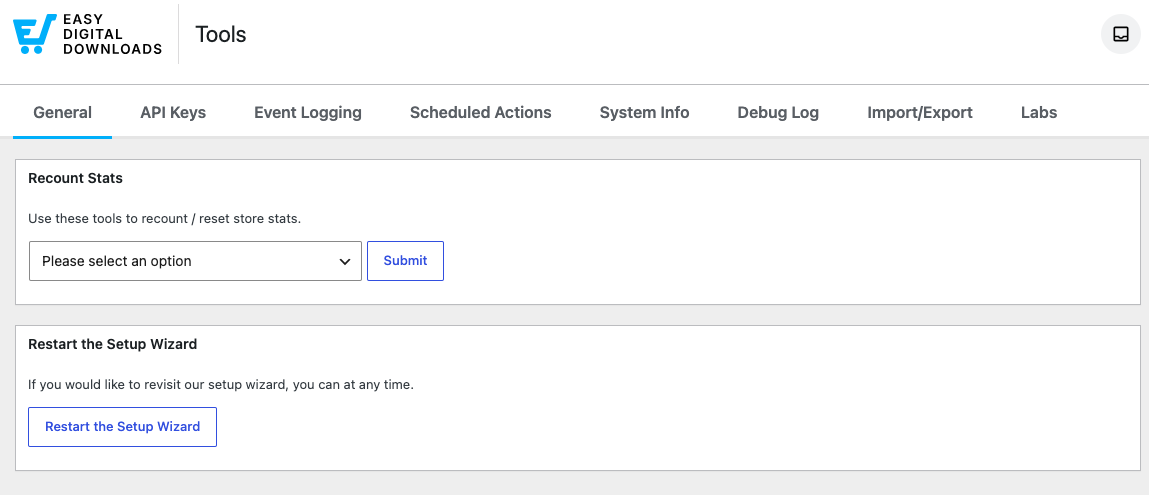
Statistiken neu zählen ist eine Reihe von Tools, um die Statistiken Ihres Shops neu zu zählen oder zurückzusetzen. Statistiken wie Einnahmen und Verkäufe werden zur Beschleunigung zwischengespeichert. Gelegentlich geraten diese Statistiken aus dem Gleichgewicht mit den tatsächlichen Gesamtsummen und müssen zurückgesetzt werden.
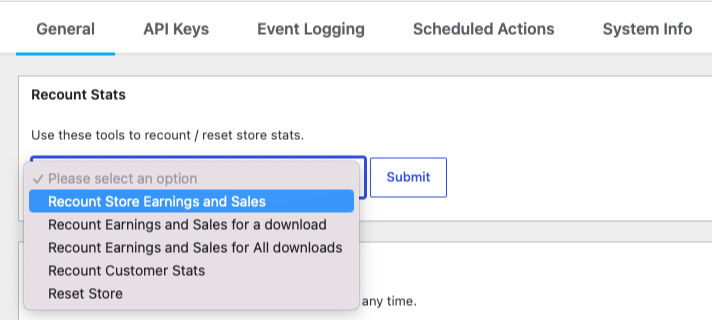
Wählen Sie eine Option aus dem Dropdown-Menü und klicken Sie auf Senden:
- Shop-Einnahmen und Verkäufe neu zählen: Berechnet Ihre gesamten Shop-Einnahmen und Verkäufe neu.
- Einnahmen und Verkäufe für einen Download neu zählen: Berechnet die Statistiken für ein bestimmtes Produkt neu.
- Einnahmen und Verkäufe für alle Downloads neu zählen: Berechnet die Statistiken für jedes Produkt neu.
- Kundenstatistiken neu zählen: Berechnet den lebenslangen Wert und die Kaufanzahl für alle Kunden neu.
- Shop zurücksetzen: Löscht alle Zahlungseinträge, Kunden und zugehörigen Protokolleinträge.
⚠️ HINWEIS: Shop zurücksetzen löscht wirklich ALLE Transaktionsdaten Ihres Shops. Sie behalten Ihre Produkte, aber alle Verkäufe, Kunden und zugehörigen Protokolle werden entfernt. Diese Aktion ist unumkehrbar, also verwenden Sie sie mit Vorsicht.
Setup-Assistent neu starten: Sobald Sie den Onboarding-Assistenten abgeschlossen oder beendet haben, enthält der Tab Allgemein auch eine Neustart-Schaltfläche, mit der Sie ihn jederzeit erneut durchlaufen können.
Sehen Sie sich unsere vollständige Anleitung zum Abschließen des Setup-Assistenten an.
API-Schlüssel
Jeder Benutzer kann API-Schlüssel für die Interaktion mit der REST-API von EDD haben.
Um ein Set zu erstellen, wählen Sie einen Benutzer aus dem Dropdown-Menü Benutzer auswählen und klicken Sie auf Neue API-Schlüssel generieren. Jeder Benutzer erhält einen öffentlichen Schlüssel, ein Token und einen geheimen Schlüssel.
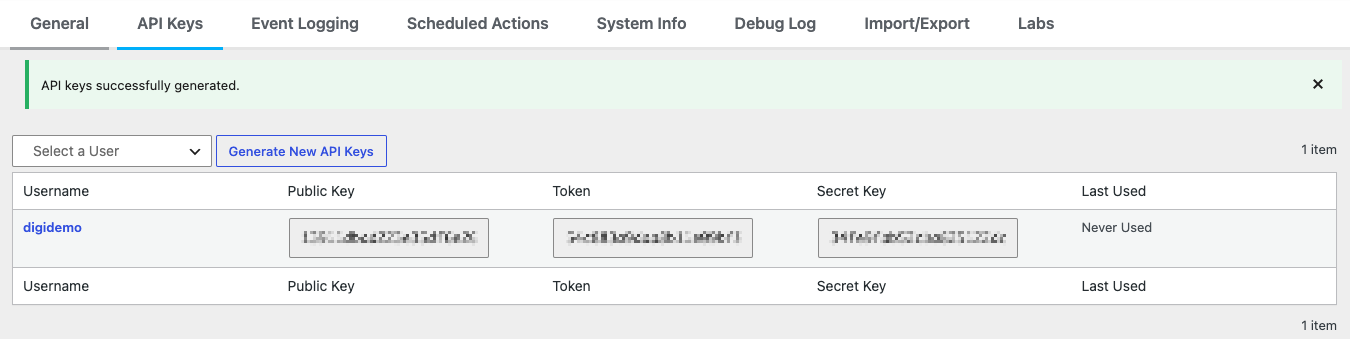
Die Tabelle listet die Schlüssel jedes Benutzers zusammen mit dem letzten Verwendungszeitpunkt auf. Ob Nicht-Admin-Benutzer ihre eigenen Schlüssel generieren können, wird durch die Einstellung Benutzer-Schlüssel zulassen unter Downloads » Einstellungen » Allgemein » API gesteuert.
Details zur Verwendung der API finden Sie in der REST-API-Dokumentation.
EDD bietet auch eine iOS-App an, die sich mit diesen API-Schlüsseln mit Ihrem Shop verbindet, damit Sie Ihre Statistiken unterwegs überprüfen können. Die Anleitung zur iOS-App enthält Informationen zur Einrichtung.
Ereignisprotokollierung
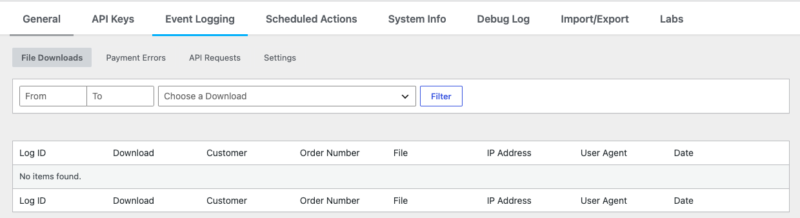
Der Tab Ereignisprotokollierung zeichnet die Aktivitäten des Shops auf und ermöglicht es Ihnen, die Aufbewahrungsdauer von Protokollen zu steuern. Er hat vier Unter-Tabs:
- Datei-Downloads: Ein Protokoll der von Kunden heruntergeladenen Dateien (Protokoll-ID, Download, Kunde, Bestellnummer, Datei, IP-Adresse, User Agent, Datum). Filtern Sie nach Datumsbereich oder nach einem bestimmten Download.
- Zahlungsfehler: Gateway- und Zahlungsfehlerprotokolle.
- API-Anfragen: REST-API-Anfrageprotokolle.
- Einstellungen: Protokollaufbewahrungseinstellungen (unten).
Protokollaufbewahrungseinstellungen
Unter dem Unter-Tab Ereignisprotokollierung » Einstellungen können Sie Ihre Datenbank sauber halten, indem Sie alte Protokolle automatisch bereinigen.
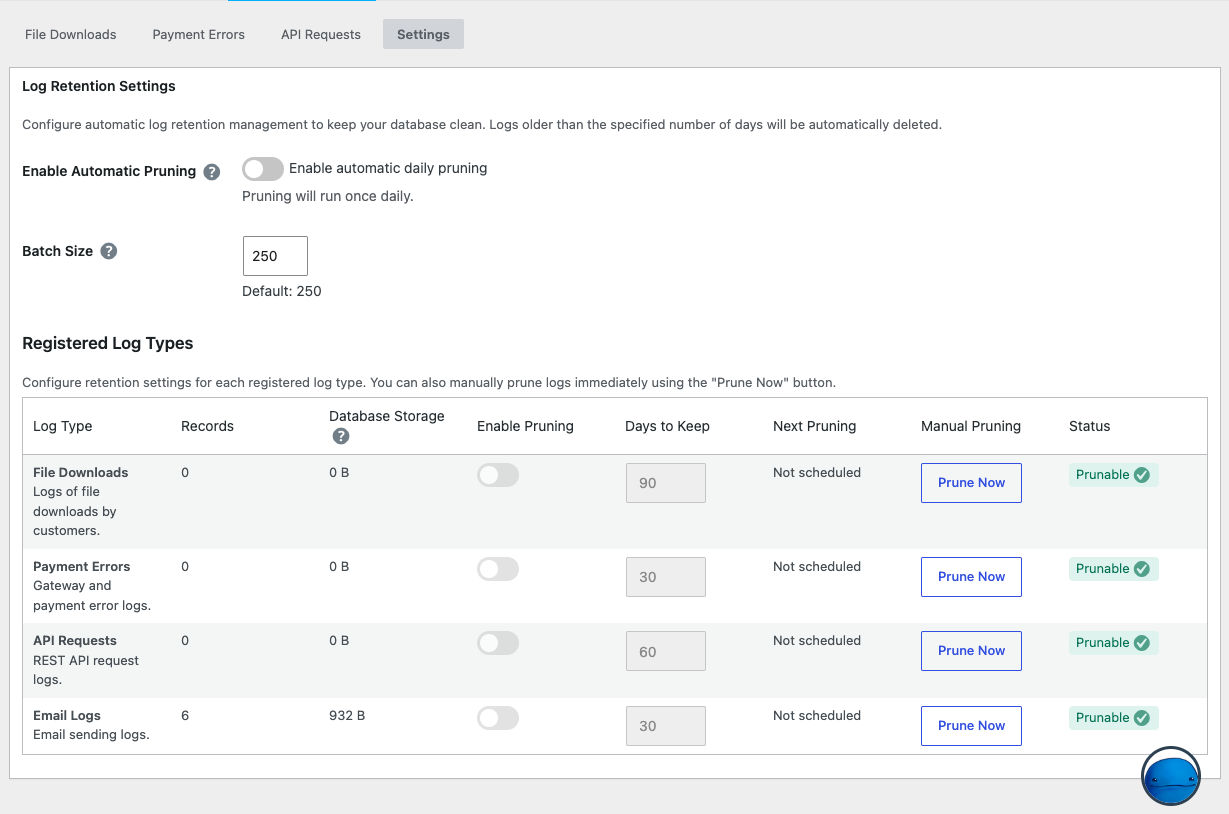
Automatische Bereinigung aktivieren: Schalten Sie dies ein, um die Bereinigung einmal täglich durchzuführen. Protokolle, die älter als die von Ihnen festgelegte Anzahl von Tagen sind, werden automatisch gelöscht.
Stapelgröße: Wie viele Datensätze pro Bereinigungslauf verarbeitet werden. Der Standardwert ist 250.
Die Tabelle Registrierte Protokolltypen ermöglicht die Konfiguration der Aufbewahrung pro Protokolltyp (Datei-Downloads, Zahlungsfehler, API-Anfragen, E-Mail-Protokolle). Für jeden können Sie die Anzahl der Datensätze und den Datenbankspeicherplatz sehen, die Bereinigung aktivieren oder deaktivieren, die Aufbewahrungstage festlegen und eine einmalige Bereinigung mit Jetzt bereinigen durchführen.
Geplante Aktionen
Der Tab Geplante Aktionen zeigt die Hintergrundaufgaben an, die EDD geplant hat (seine Cron-Ereignisse), wie z. B. die Sitzungsbereinigung und die Wartung abgebrochener Warenkörbe.
Für jede Aktion sehen Sie den Hook, den Status, das geplante Datum, die Wiederholung und die Argumente.
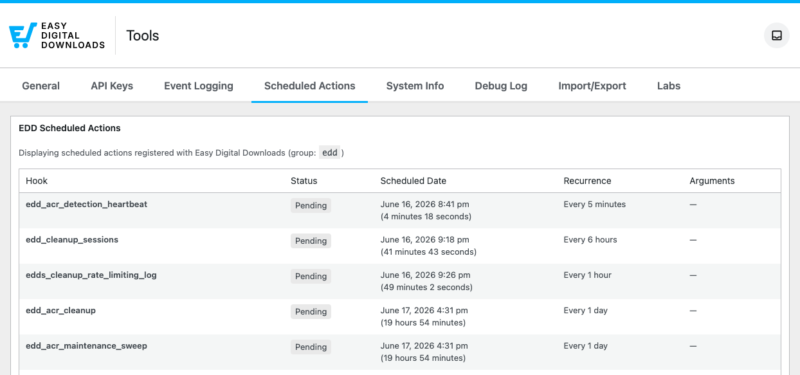
Diese Ansicht ist hauptsächlich zur Fehlerbehebung nützlich, damit Sie bestätigen können, dass eine geplante Aufgabe wie erwartet ausgeführt wird.
Systeminformationen
Der Tab Systeminformationen führt Sie zur Seite WordPress Website-Zustand-Informationen, die detaillierte Informationen zur Konfiguration Ihrer Website anzeigt.
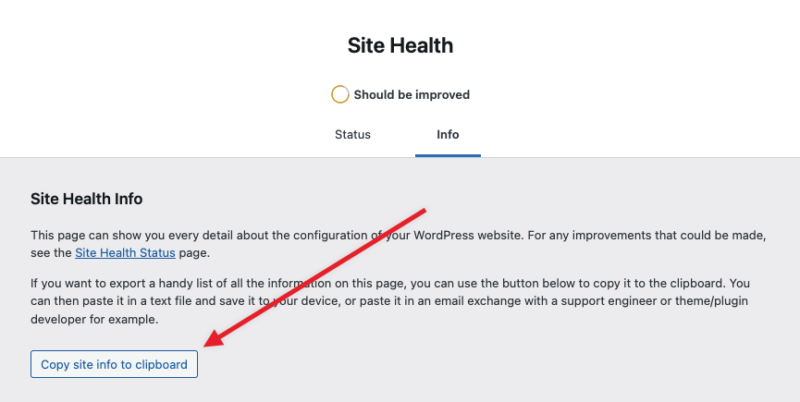
Wenn Sie mit dem EDD-Supportteam zusammenarbeiten, klicken Sie auf Website-Infos in die Zwischenablage kopieren und fügen Sie sie in Ihre Supportanfrage ein. Diese Informationen sind sehr nützlich für die Fehlerbehebung und der Support kann Sie danach fragen.
Debug-Protokoll
Das Debug-Protokoll ist der Ort, an dem Sie die Debug-Protokollierung aktivieren und die Ergebnisse anzeigen.
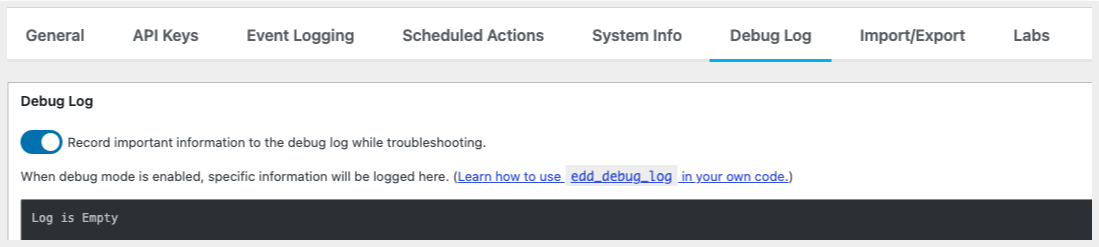
Aktivieren Sie den Schalter oben, um wichtige Informationen während der Fehlerbehebung in das Debug-Protokoll zu schreiben. Wenn er aktiviert ist, protokolliert EDD hier spezifische Informationen, die bei der Diagnose von Problemen helfen können. Einige Situationen protokollieren möglicherweise Informationen, auch wenn diese nicht aktiviert ist.
Sie können das Protokoll auf diesem Bildschirm anzeigen, es mit Debug-Protokolldatei herunterladen herunterladen oder In die Zwischenablage kopieren , um es mit dem Support zu teilen. Der Speicherort der Protokolldatei auf Ihrem Server wird unter dem Protokoll angezeigt.
Import/Export
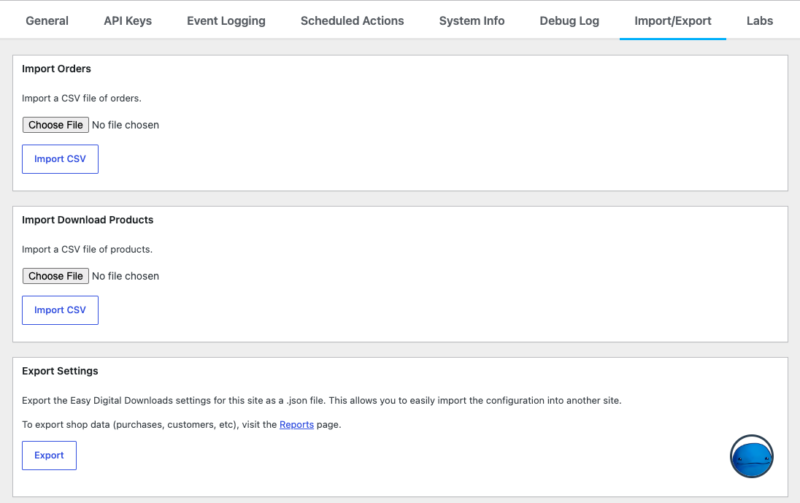
Der Tab Import/Export ermöglicht es Ihnen, Daten in und aus Ihrem Shop zu verschieben.
- Bestellungen importieren: Importieren Sie eine CSV-Datei mit Bestellungen.
- Download-Produkte importieren: Importieren Sie eine CSV-Datei mit Produkten.
- Einstellungen exportieren: Exportieren Sie Ihre EDD-Einstellungen für diese Website als
.json-Datei, die Sie dann auf eine andere Website importieren können, um Ihre Konfiguration zu kopieren. Dies ist getrennt von Ihren Shop-Daten. Um Shop-Daten wie Käufe und Kunden zu exportieren, besuchen Sie die Seite Berichte.
Labs
Der Tab Labs enthält experimentelle Funktionen, denen Sie zustimmen können. Diese sind fortgeschritten und können sich ändern, aktivieren Sie sie daher nur, wenn Sie die Kompromisse verstehen.
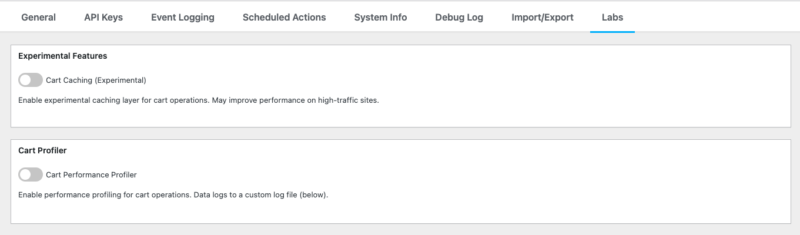
Warenkorb-Performance-Profiler: Ermöglicht die Performance-Analyse für Warenkorb-Operationen und protokolliert Daten in eine benutzerdefinierte Protokolldatei.
Warenkorb-Caching (Experimentell): Aktiviert eine experimentelle Caching-Schicht für Warenkorb-Operationen, die die Leistung auf stark frequentierten Websites verbessern kann.



