Puedes cancelar tu suscripción de Easy Digital Downloads en cualquier momento para detener la renovación automática de tu pase. Cancelar no elimina el tiempo por el que ya has pagado.
Esta guía te muestra cómo cancelar desde tu cuenta, qué sucede después de cancelar y cómo reiniciar tu pase más tarde.
Antes de comenzar, asegúrate de poder iniciar sesión en tu cuenta de Easy Digital Downloads.
- Cancelar la renovación automática desde tu pestaña de Facturación
- ¿Qué sucede después de cancelar?
- Reiniciar tu pase más tarde
- Preguntas frecuentes
- ¿Cuándo necesito cancelar para evitar el próximo cargo de renovación?
- ¿Recibo un reembolso cuando cancelo?
- Si recibo un reembolso, ¿también necesito cancelar?
- ¿Mi tienda sigue funcionando después de que mi licencia expire?
- ¿Puedo obtener ayuda con un problema en lugar de cancelar?
- ¿Puedo cambiar a un pase diferente en lugar de cancelar?
Cancelar la renovación automática desde tu pestaña de Facturación
Para empezar, encontraremos tu suscripción en tu cuenta. Cada compra de pase crea una suscripción. Esa suscripción es lo que renueva tu clave de licencia cada año.
Primero, inicia sesión en tu cuenta de Easy Digital Downloads. Luego, abre la pestaña Facturación.
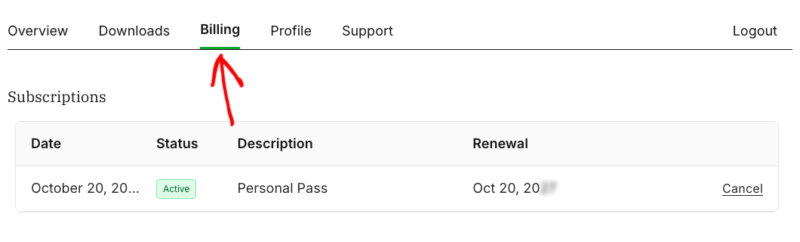
La tabla de Suscripciones enumera cada suscripción con su fecha, estado, descripción y fecha de renovación. En esa tabla, encuentra el pase activo que deseas dejar de renovar. A continuación, haz clic en Cancelar al final de esa fila.
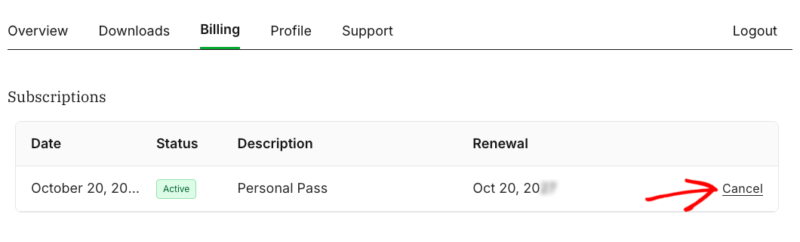
Esto abre una página de cancelación corta con algunas pantallas. Haremos un par de preguntas antes de que tu cancelación se complete.
Pedir ayuda o continuar
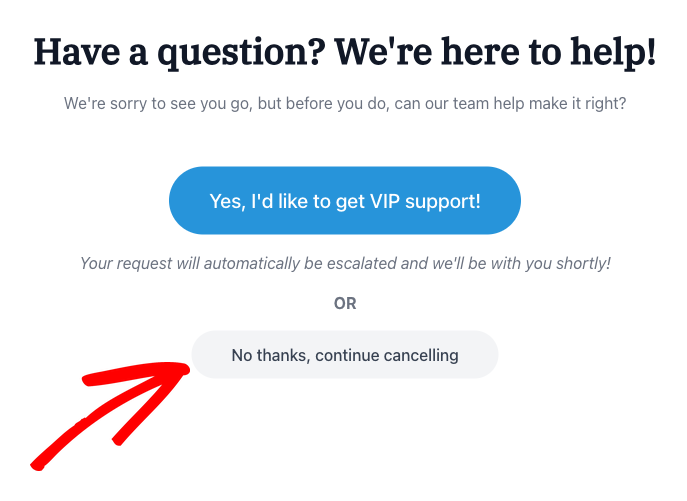
La primera pantalla pregunta si nuestro equipo puede ayudar a solucionar las cosas antes de que te vayas. Si prefieres obtener ayuda, haz clic en Sí, ¡me gustaría obtener soporte VIP! Tu solicitud se escala a nuestro equipo de soporte.
Para seguir cancelando, haz clic en No, continuar cancelando.
A continuación, verás algunos de nuestros aspectos destacados recientes, como Cumplimiento del IVA de la UE y Recuperación de carritos abandonados. Cada pantalla a partir de aquí tiene un botón Mantener mi plan si prefieres conservar tu suscripción. Para continuar, haz clic en Continuar cancelando.
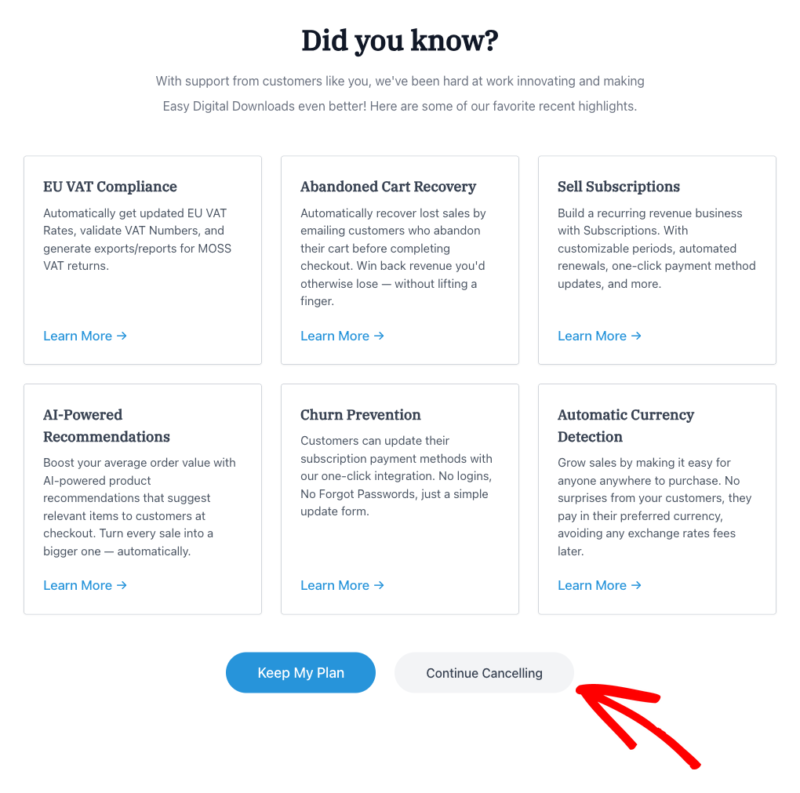
Después de eso, te pediremos tu opinión rápida.
Dinos por qué cancelas
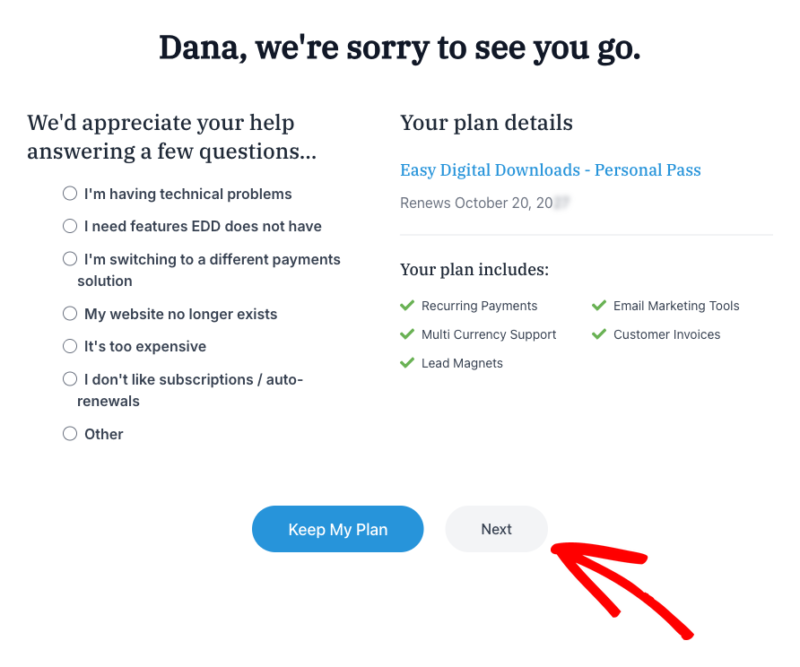
La siguiente pantalla pregunta por qué quieres cancelar. De la lista, elige la razón que mejor se ajuste, como "Es demasiado caro" o "Mi sitio web ya no existe".
Los detalles de tu plan se muestran a la derecha. Esto incluye tu pase, su fecha de renovación y las funciones que incluye. Cuando estés listo, haz clic en Siguiente.
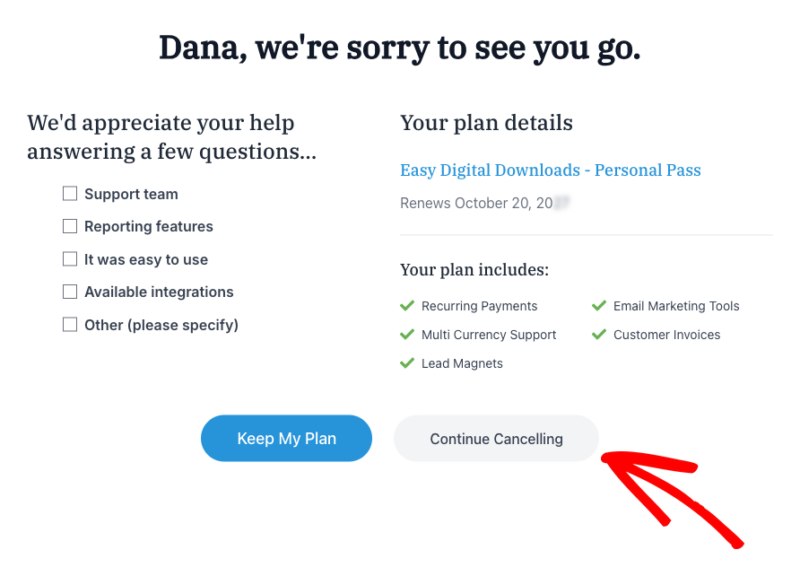
Después de eso, te preguntaremos qué te gusta de Easy Digital Downloads. A partir de ahí, marca las opciones que apliquen, como el equipo de soporte o que es fácil de usar. Luego, haz clic en Continuar cancelando.
Ahora estás listo para confirmar tu cancelación.
Confirma tu cancelación
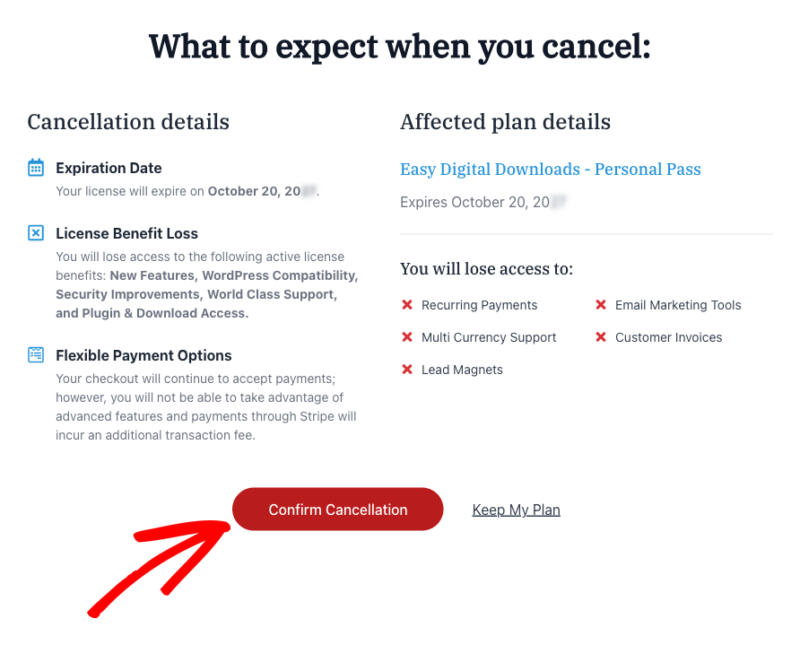
La última pantalla muestra qué esperar cuando canceles. Enumera la fecha en que expira tu licencia y los beneficios de la licencia que finalizan en esa fecha.
Esos beneficios son nuevas funciones, compatibilidad con WordPress, mejoras de seguridad, soporte y acceso a descargas y plugins. La pantalla también señala que tu tienda sigue aceptando pagos, pero las funciones avanzadas se desactivan. Los pagos a través de Stripe también conllevan una tarifa de transacción adicional.
Para finalizar, haz clic en Confirmar cancelación.
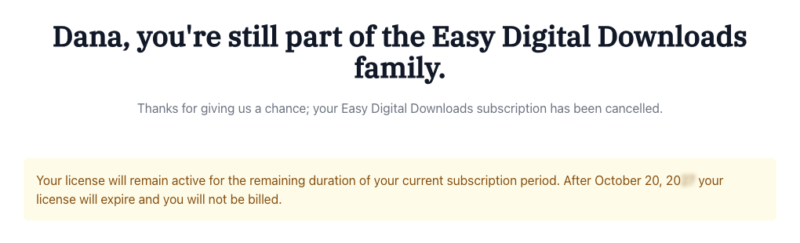
Una página de confirmación te informa que tu suscripción ha sido cancelada. También muestra la fecha en que expira tu licencia. No se te facturará después de esa fecha.
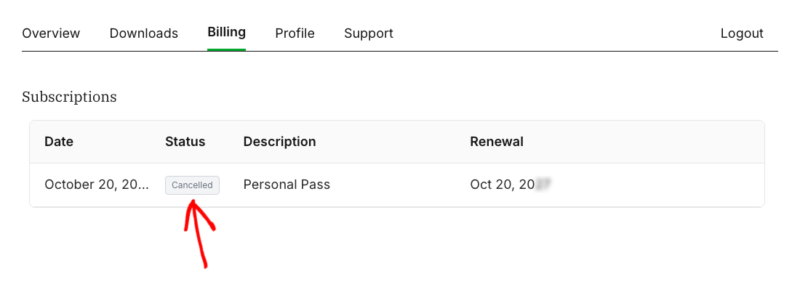
De vuelta en tu pestaña de Facturación, el estado de esa suscripción ahora dice Cancelada. La fecha de renovación permanece en la tabla, pero no se cargará a tu tarjeta en esa fecha.
Nota: Si no puedes encontrar la opción de cancelar en tu pestaña de Facturación, abre la pestaña Soporte de tu cuenta. Nuestro equipo de soporte puede cancelar la suscripción por ti.
Ahora que tu suscripción está cancelada, esto es lo que significa para tu licencia.
¿Qué sucede después de cancelar?
Cancelar solo detiene la renovación automática. Tu licencia permanece activa durante el resto de tu período de suscripción actual.
Hasta entonces, conservas tus actualizaciones de plugins, soporte y descargas de tu cuenta. Tu tienda sigue funcionando de la misma manera que hoy.
Dado que tu pase ya no se renovará automáticamente, te recordaremos antes de que expire tu licencia. Enviamos recordatorios de licencia 30 días, 7 días y 48 horas antes de que expire tu licencia.
También recibirás un aviso de expiración de suscripción aproximadamente un mes antes. Cada recordatorio incluye un enlace para renovar si cambias de opinión.
Nota: Una suscripción activa mantiene tu precio de renovación. Si cancelas y renuevas más tarde, no se garantiza que tu renovación sea al mismo precio.
Cuando tu licencia expire, las actualizaciones y el soporte se detendrán. Las funciones Pro que requieren una clave de licencia válida también se desactivarán.
Easy Digital Downloads seguirá funcionando y tu proceso de pago seguirá aceptando pagos. Tus productos y pedidos permanecerán en su lugar. Los pagos a través de Stripe incluyen una tarifa de transacción adicional.
Para ver la lista completa de cambios, consulta nuestra guía de renovación de licencia.
Reiniciar tu pase más tarde
Puedes reiniciar tu pase en cualquier momento renovando tu licencia. No necesitas comprar un pase nuevo. Tu clave de licencia seguirá siendo la misma.
Si cambias de opinión antes de que expire tu licencia, contacta a nuestro equipo de soporte desde la pestaña Soporte. Te ayudaremos a reactivar la renovación automática.
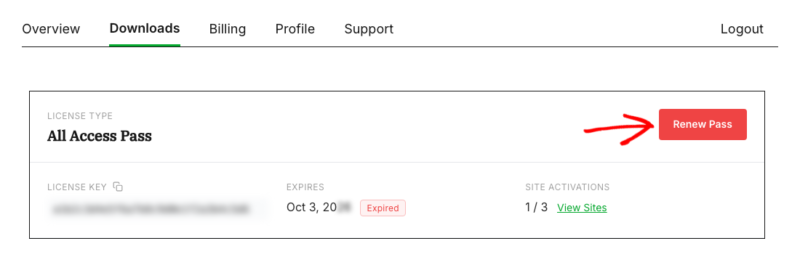
Una vez que tu licencia haya expirado, inicia sesión en tu cuenta y abre la pestaña Descargas. Luego, haz clic en Renovar Pase en la tarjeta de tu licencia.
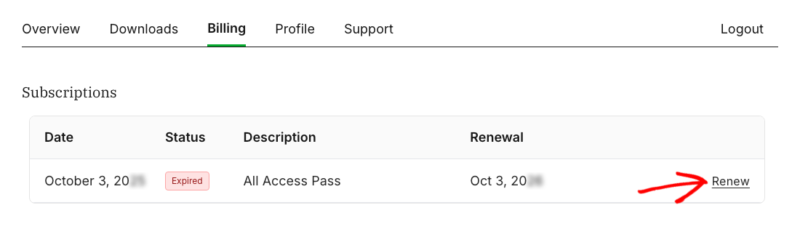
La pestaña Facturación te ofrece una segunda opción. En la tabla de Suscripciones, haz clic en el enlace Renovar junto a tu pase expirado.
Ambas opciones te llevarán al proceso de pago con tu pase y clave de licencia ya en el carrito. Como tu licencia ha expirado, tu nuevo año comenzará el día que renueves.
Después de renovar, revisa la tabla de Suscripciones en tu pestaña de Facturación. Ahí podrás ver el estado de tu pase y la fecha de su próxima renovación.
Para un recorrido completo del proceso de pago, consulta Renovar tu Clave de Licencia.
¡Eso es todo! Ahora sabes cómo cancelar la renovación automática de tu pase, qué sucede después y cómo reiniciar tu pase más tarde.
A continuación, quizás quieras leer nuestra guía sobre cómo mejorar tu pase si prefieres cambiar a un nivel de pase diferente en lugar de cancelar.
Preguntas frecuentes
A continuación, respondemos algunas de las preguntas más frecuentes sobre la cancelación de tu suscripción.
¿Cuándo necesito cancelar para evitar el próximo cargo de renovación?
Tu suscripción se renueva automáticamente a menos que canceles antes de que termine el período actual. Para evitar el próximo cargo, cancela antes de la fecha en la columna Renovación de tu tabla de Suscripciones. Mientras tu suscripción esté activa, también te enviaremos un correo electrónico 2 días antes del cargo de renovación.
¿Recibo un reembolso cuando cancelo?
Cancelar detiene las futuras renovaciones. No reembolsa lo que ya has pagado. Si compraste un pase nuevo en los últimos 14 días, puedes solicitar un reembolso bajo nuestra garantía de devolución de dinero. Las renovaciones y mejoras no son reembolsables. Los reembolsos de renovaciones automáticas están sujetos a nuestros Términos y Condiciones. Para conocer los pasos para solicitar un reembolso, consulta nuestra guía de Solicitudes de Reembolso.
Si recibo un reembolso, ¿también necesito cancelar?
No. Cuando se aprueba un reembolso, tu clave de licencia se deshabilita y la renovación automática de tu suscripción se desactiva por ti.
¿Mi tienda sigue funcionando después de que mi licencia expire?
Sí. Easy Digital Downloads sigue funcionando en tu sitio y tu proceso de pago sigue aceptando pagos. Tus productos y pedidos permanecen en su lugar. Las actualizaciones y el soporte se detienen, y las funciones Pro que requieren una clave de licencia válida se desactivan hasta que renueves.
¿Puedo obtener ayuda con un problema en lugar de cancelar?
Sí. En la primera pantalla de cancelación, haz clic en ¡Sí, me gustaría obtener soporte VIP! Tu solicitud se escala a nuestro equipo de soporte. También puedes contactarnos en cualquier momento desde la pestaña de Soporte de tu cuenta.
¿Puedo cambiar a un pase diferente en lugar de cancelar?
Sí, puedes pasar a un pase superior en cualquier momento. Para conocer los pasos para mejorar, consulta Mejorar tu Pase.