Discounts Pro te permite crear descuentos que se aplican solos cuando el carrito de un cliente cumple las reglas que estableces. No hay ningún código que el cliente deba introducir.
Esta guía te muestra cómo crear un descuento, cómo funciona cada tipo de descuento y cómo limitar quién lo recibe.
Requisitos: Discounts Pro requiere un Extended Pass o superior.
Antes de empezar, asegúrate de que Easy Digital Downloads y Discounts Pro estén instalados y activados en tu sitio de WordPress.
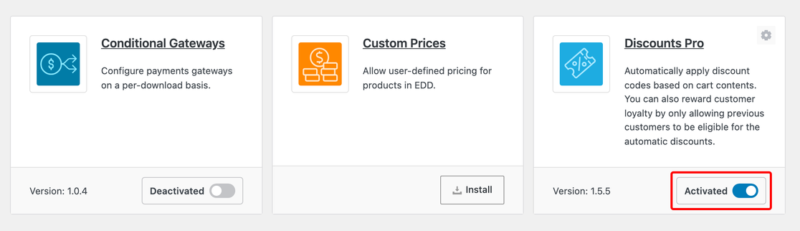
Para instalar Discounts Pro, ve a Descargas » Extensiones y busca la tarjeta de Discounts Pro. Luego haz clic en Instalar. EDD lo instala y activa por ti. Cuando termine, el interruptor de la tarjeta dirá Activado.
Crear un descuento
Para empezar, crearemos un nuevo descuento y rellenaremos sus detalles básicos.
Desde la barra lateral de administración de tu WordPress, ve a Descargas » Discounts Pro. Esta pantalla enumera cada descuento que has creado, con su tipo, valor y cuándo comienza.
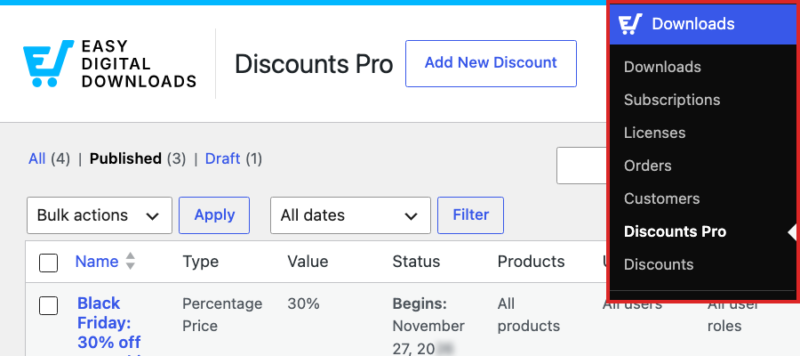
En la parte superior de la pantalla, haz clic en Añadir nuevo descuento.

Dale un nombre al descuento. Los clientes ven este nombre al finalizar la compra junto al importe que ahorran. Elige algo claro, como “Compra dos, llévate uno gratis”.
A continuación, rellena el cuadro Datos del descuento:
- Tipo de descuento: Cómo funciona el descuento. Un nuevo descuento comienza en Precio Fijo. Cada tipo se explica en la siguiente sección.
- Cantidad de descuento: El número que utiliza el tipo, como cuántos productos necesita el carrito. Para Umbral del carrito, es el importe del carrito en su lugar. Precio Fijo y Precio Porcentual no lo utilizan.
- Valor del descuento: Cuánto descontar. En este campo, introduce un importe como 9.99 o un porcentaje como 20%. Para que algo sea gratis, introduce 100%.
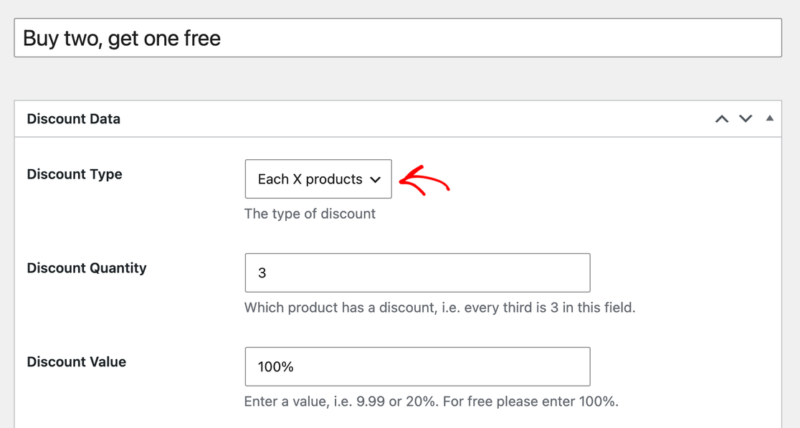
A continuación, elige el tipo de descuento que se ajuste a tu oferta.
Elección de un tipo de descuento
Discounts Pro tiene siete tipos de descuento. Con tantas combinaciones, recomendamos probar cada descuento antes de compartirlo con los clientes.
Nota: Los descuentos de Discounts Pro se aplican tanto al primer pago como a los pagos de renovación de una suscripción, independientemente de la configuración de descuento de Pagos Recurrentes. Esa configuración solo se aplica a los códigos de descuento.
Precio Fijo
Descuenta una cantidad fija de cada producto en el carrito. Si el descuento es mayor que el precio de un producto, ese producto se vuelve gratuito. El descuento nunca reduce el precio de otros productos en el carrito.
Precio Porcentual
Descuenta un porcentaje de cada producto en el carrito.
Sin productos seleccionados, funciona como una oferta en toda la tienda, como un 20% de descuento en cada curso y ebook de tu tienda.
Cantidad de Producto
Otorga un descuento cuando un cliente compra varias unidades del mismo producto. En el campo Cantidad de descuento, establece cuántas necesita comprar. El valor del descuento se aplicará a cada una.
Por ejemplo, una cantidad de tres y un valor de $1 descuentan $3 cuando un cliente compra tres.
Cada X productos
Otorga un descuento en un producto de cada grupo de X productos. En cada grupo, el producto de menor precio recibe el descuento, sin importar el orden en que el cliente los agregó.
Se cuentan los productos, no las cantidades. Comprar varias unidades de un mismo producto cuenta como un solo producto. Solo una de ellas recibe el descuento.
Por ejemplo, establece la cantidad en tres y el valor en 100% para una oferta de “compra dos, llévate uno gratis”. Si un cliente compra un producto de $9, uno de $25 y uno de $49, el producto de $9 es gratis.
A partir de X productos
Otorga un descuento en cada producto después de los primeros X. Los productos de mayor precio se mantienen a precio completo. El descuento se aplica a los productos de menor precio después de ellos. Se cuentan los productos, no las cantidades.
Por ejemplo, establece la cantidad en dos y el valor en 100%. Si un cliente compra un producto de $9, uno de $25 y uno de $49, el producto de $9 es gratis y el total es $74.
Cada producto después de los dos primeros es gratis. Si el cliente agrega un cuarto producto de menor precio, también es gratis.
Esa es la principal diferencia con Cada X productos. Con Cada X productos establecido en tres, un cuarto producto se mantiene a precio completo. El cliente necesita seis productos para obtener un segundo con descuento.
Productos en el carrito
Otorga un descuento cuando el carrito tiene al menos un número determinado de artículos. Las cantidades múltiples del mismo producto cuentan para el número. Los productos diferentes también. Las descargas gratuitas no cuentan para el número.
A diferencia de Cantidad de producto, los artículos no tienen que ser el mismo producto. Eso lo hace ideal para recompensar a los clientes que compran una combinación, como un ebook y dos cursos.
Un descuento fijo se aplica al carrito una vez, no una vez por producto. Un descuento porcentual se aplica al total de los productos que califican.
Umbral del carrito
Otorga un descuento cuando el subtotal del carrito alcanza una cantidad determinada. En el campo Cantidad de descuento, ingresa esa cantidad. Por ejemplo, ingresa 100 y el descuento no se aplicará hasta que el carrito tenga $100 en productos.
Solo los productos a los que se aplica el descuento cuentan para la cantidad. Si limitas el descuento a una categoría, solo cuentan los productos de esa categoría.
Al igual que Productos en el carrito, un descuento fijo se aplica al carrito una vez. Un descuento de $20 con un subtotal de $100 descuenta $20 de un carrito de $108, no $20 por cada producto.
Después de elegir un tipo, el siguiente paso es decidir qué productos y clientes califican.
Limitar quién y qué califica
El resto del cuadro Datos del descuento controla qué productos y clientes obtienen el descuento. Deja un campo vacío para incluir todo.
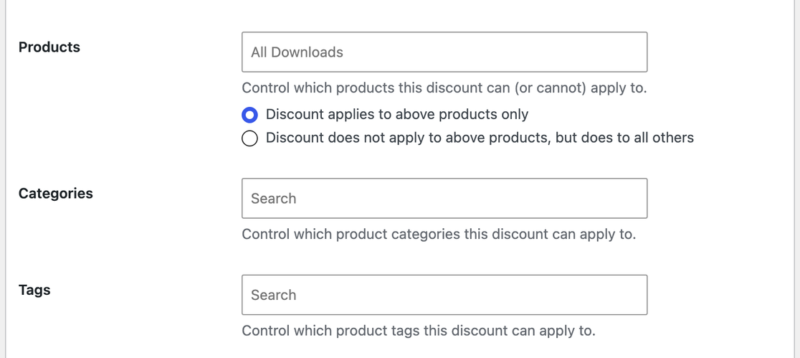
Productos: Elige los productos a los que se aplica el descuento. Por defecto, se selecciona El descuento se aplica solo a los productos anteriores. Esto limita el descuento a esos productos. Para excluirlos en su lugar, elige El descuento no se aplica a los productos anteriores, pero sí a todos los demás.
Cuando selecciones productos, solo esos productos cuentan para la cantidad del descuento.
Categorías y Etiquetas: Limita el descuento a productos de ciertas categorías o etiquetas de descargas. Esto es más rápido que seleccionar productos uno por uno cuando el descuento cubre un grupo completo, como todos tus presets de Lightroom.
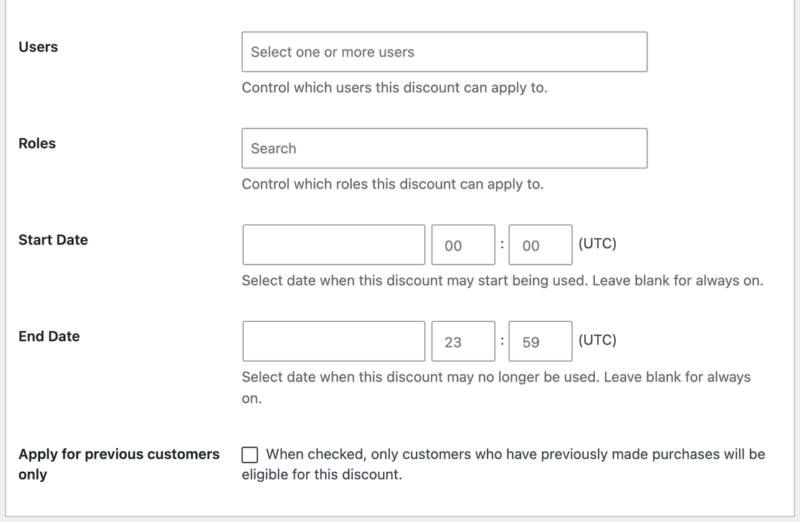
Usuarios y Roles: Limita el descuento a ciertas cuentas de clientes o roles de usuario. Estos descuentos se aplican cuando el cliente ha iniciado sesión en una de esas cuentas, o a una cuenta con uno de esos roles. Para saber qué puede hacer cada rol, consulta la Guía para principiantes sobre roles y permisos de usuario de WordPress.
Fecha de inicio y Fecha de fin: Ejecuta el descuento por un tiempo determinado, como una oferta de fin de semana. Déjalos en blanco para que siga activo.
Cada fecha también tiene una hora opcional. Deja las horas vacías y el descuento comenzará a las 00:00 de la fecha de inicio y terminará a las 23:59 de la fecha de fin.
Las fechas y horas siguen la zona horaria de tu sitio. La verás junto a los campos. Para cambiarla, ve a Ajustes » Generales en WordPress. Luego actualiza el campo Zona horaria.
Aplicar solo a clientes anteriores: Esta casilla está desmarcada por defecto. Eso significa que los compradores por primera vez también obtienen el descuento. Para recompensar solo a los clientes que te han comprado antes, marca esta casilla.
Un invitado se compara con sus pedidos anteriores por la dirección de correo electrónico que ingresa al finalizar la compra. Si ese correo electrónico pertenece a un cliente con una cuenta en tu sitio, necesita iniciar sesión para obtener el descuento.
Con los productos y clientes configurados, tu descuento está listo para publicarse.
Publicación de tu descuento
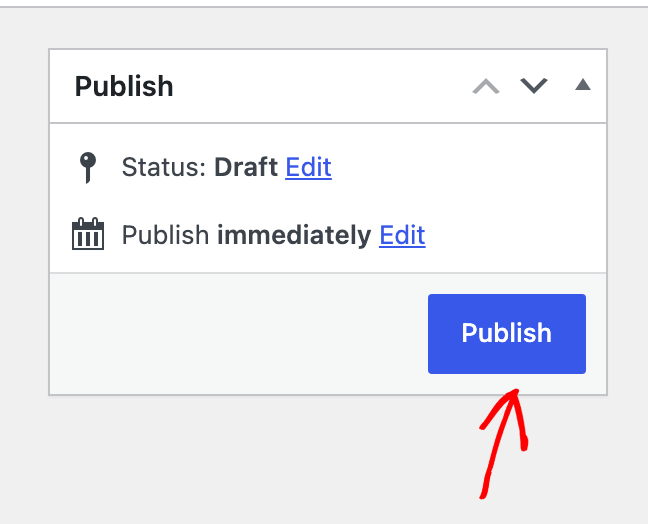
Cuando el descuento esté configurado como deseas, haz clic en Publicar.
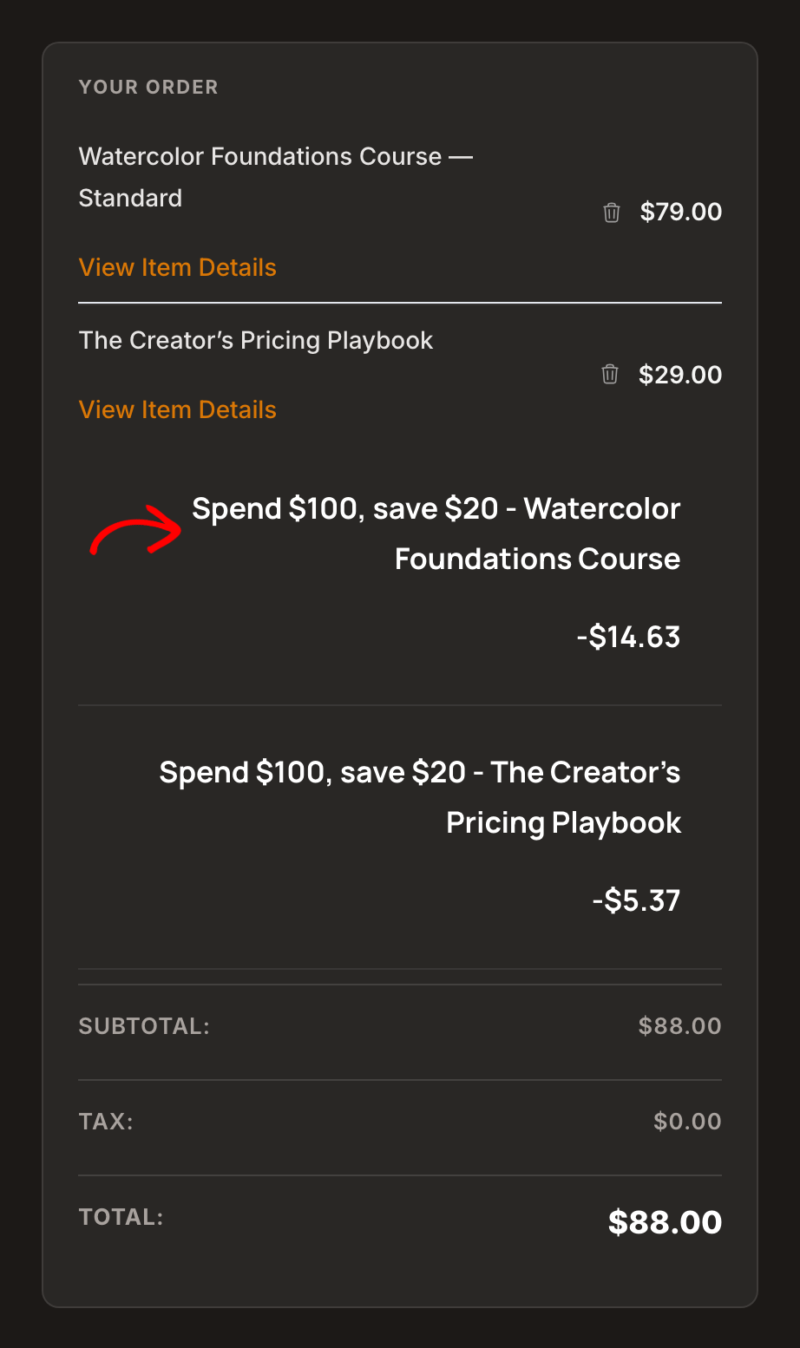
A partir de entonces, cualquier cliente cuyo carrito cumpla las reglas obtendrá el descuento añadido automáticamente. Al finalizar la compra, EDD muestra el descuento como una línea por cada producto al que se aplica. El aspecto exacto de estas líneas depende de tu tema.
Por ejemplo, toma un carrito con dos productos que suman $108 y un descuento de umbral de carrito de “Gasta $100, ahorra $20”. Los $20 se reparten entre ambos productos. El total se reduce a $88.
Antes de compartir tu descuento, tómate un minuto para conocer las reglas que se aplican a cada descuento.
¿Qué reglas se aplican a cada descuento?
Algunas reglas se aplican a todos los descuentos de Discounts Pro.
Se aplica el descuento que más ahorra
Cuando más de un descuento califica, Discounts Pro aplica solo el que más ahorra al cliente.
Un descuento nunca cuesta más que el producto
Un descuento nunca se lleva más que el precio de un producto, sea cual sea el tipo. Cuando guardas un descuento, un porcentaje superior al 100% se guarda como 100%. Una cantidad negativa se guarda como 0.
Quién puede crear y editar descuentos
Solo los usuarios que pueden administrar los descuentos de la tienda pueden crear o editar descuentos de Discounts Pro. Por defecto, esos son los Administradores y Gerentes de Tienda.
Si administras tu tienda como Administrador del sitio, ya tienes acceso. Si alguien te ayuda con la tienda, darle el rol de Gerente de Tienda les permite administrar los descuentos también.
¡Eso es todo! Ahora sabes cómo configurar descuentos que se aplican automáticamente al finalizar la compra. A continuación, aprende a crear códigos de descuento para ofertas que los clientes ingresan ellos mismos.