

¿Vende un producto digital que también incluye un bono físico, como una impresión firmada o una unidad USB de respaldo? Easy Digital Downloads está diseñado principalmente para vender productos digitales, que no necesitan envío en absoluto.
Sin embargo, la función de Envío Simple para Easy Digital Downloads le permite cobrar una tarifa de envío fija por cualquier descarga. Esto significa que puede incluir un artículo físico con sus archivos digitales sin cambiar a un sistema de carrito separado.
Esta guía te guiará a través de los pasos para configurar Simple Shipping en Easy Digital Downloads.
Nota: Simple Shipping requiere el Professional Pass o superior.
Antes de comenzar, asegúrate de que Easy Digital Downloads esté instalado y activado.
También necesitarás tener instalada la función Simple Shipping y tener al menos 1 producto de descarga creado.
- Configuración de las opciones de envío globales
- Habilitación del envío para un producto
- ¿Cómo se ve el envío simple al finalizar la compra?
- Marcar pedidos como enviados y agregar información de seguimiento
- Gestión de pedidos que necesitan envío
- Prueba de envío simple
- Preguntas frecuentes sobre el envío simple de EDD
Configuración de las opciones de envío globales
Para empezar, configuraremos la opción general de la tienda que Simple Shipping utiliza para diferenciar los pedidos nacionales de los internacionales.
Desde la barra lateral de administración de WordPress, ve a Descargas » Ajustes.
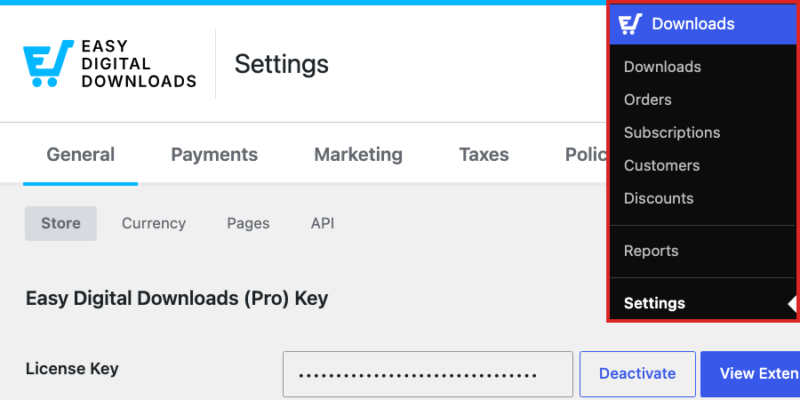
En la parte superior de la pantalla de Ajustes, selecciona la pestaña Extensiones.
Debajo de las pestañas principales, una segunda fila enumera cada extensión con su propia configuración.
De esa fila, selecciona Simple Shipping.

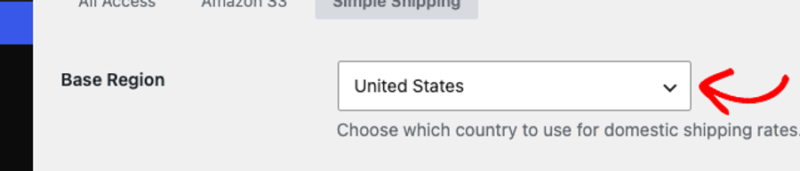
Región base es el país de origen de tu tienda. Los clientes que envían a este país pagan nuestra tarifa de envío nacional. Los clientes que envían a cualquier otro lugar pagan nuestra tarifa internacional. Dado que esto determina qué tarifa se aplica, configúralo correctamente antes de ajustar cualquier tarifa de envío a continuación.
Desde el menú desplegable Región base, selecciona el país de origen de tu tienda.
Por defecto, Easy Digital Downloads trata el envío como parte de la compra. Las tarifas de envío se gravan utilizando las mismas reglas que ya configuraste para tus productos. Eso significa que no hay nada adicional que configurar para la mayoría de las tiendas.
Si tus reglas fiscales locales tratan el envío de manera diferente, activa No cobrar impuestos sobre las tarifas de envío. Cuando hayas terminado, selecciona Guardar cambios.
Con la configuración global guardada, estás listo para activar el envío para los productos individuales que lo necesiten.
Habilitación del envío para un producto
El envío está desactivado por defecto para cada producto, ya que la mayoría de las descargas digitales no envían nada. Actívalo individualmente para cualquier producto que incluya un artículo físico.
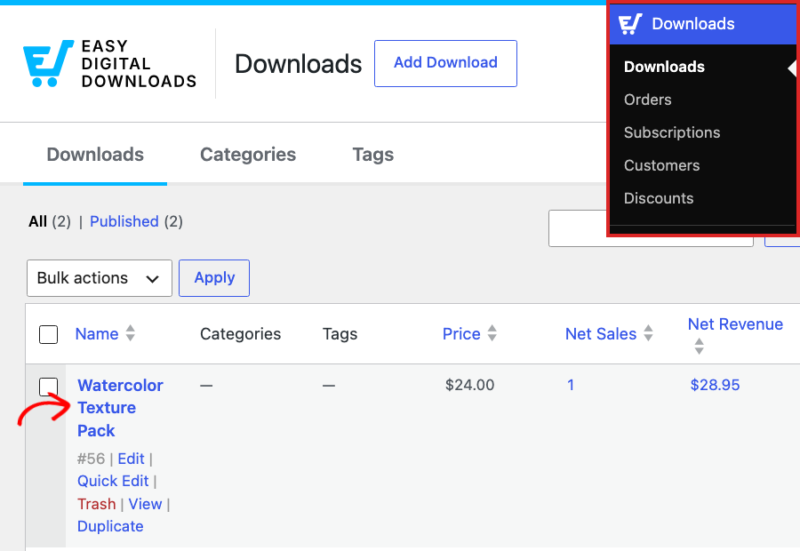
Desde la barra lateral de administración de WordPress, ve a Descargas » Descargas. Desde aquí, selecciona el producto al que deseas agregar el envío.
En la pestaña Detalles del producto, desplázate hacia abajo hasta la sección Detalles adicionales. Activa Habilitar envío para esta descarga.
Activar eso revela 2 campos de tarifas. Debajo del interruptor, completa una Tarifa nacional fija para los pedidos que se envían a tu Región base, y una Tarifa internacional fija para todos los demás lugares. Ambas son tarifas fijas únicas, no calculadas por peso o destino.
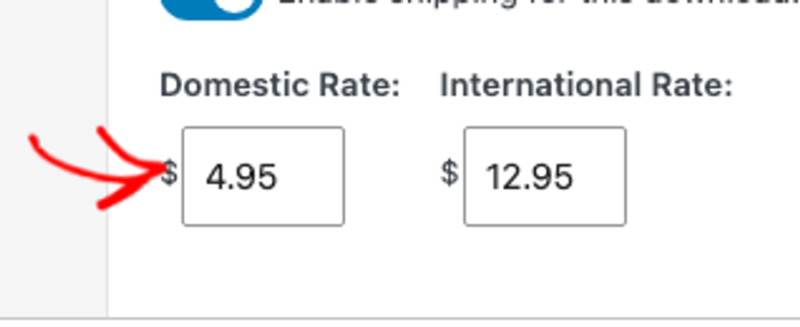
Una vez que tus tarifas estén establecidas, selecciona Guardar para actualizar el producto.
Nota: Si un producto tiene precios variables activados, cada variación de precio obtiene sus propios campos de Tarifa nacional y Tarifa internacional. Esto significa que puedes cobrar un envío diferente para diferentes versiones del mismo producto.
Con tus tarifas guardadas, estás listo para ver cómo se ve Simple Shipping desde el lado de tu cliente en el momento de pagar.
¿Cómo se ve el envío simple al finalizar la compra?
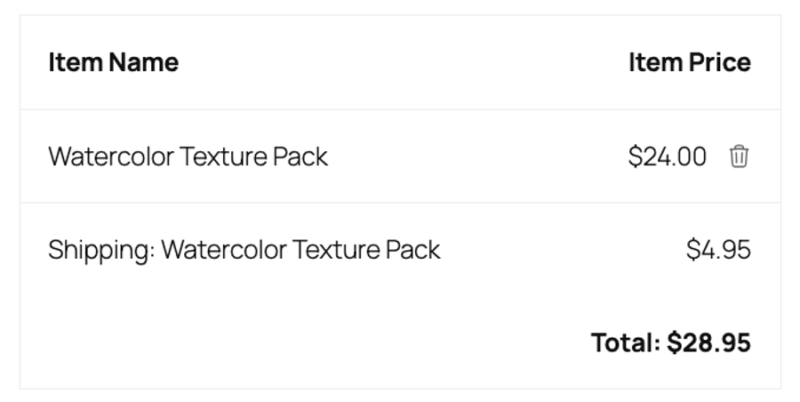
Una vez que un producto tiene el envío habilitado, Easy Digital Downloads agrega automáticamente una línea de envío al resumen del pedido. No se necesita configuración adicional de tu parte. La tarifa se actualiza tan pronto como el cliente ingresa su país de envío. Los pedidos enviados a tu Región Base obtienen tu tarifa nacional. Los pedidos enviados a cualquier otro lugar obtienen tu tarifa internacional.
El pago también muestra automáticamente una sección de Detalles de envío para cualquier pedido que incluya un producto con envío habilitado. No se necesita una casilla de verificación ni un clic adicional para revelarla.
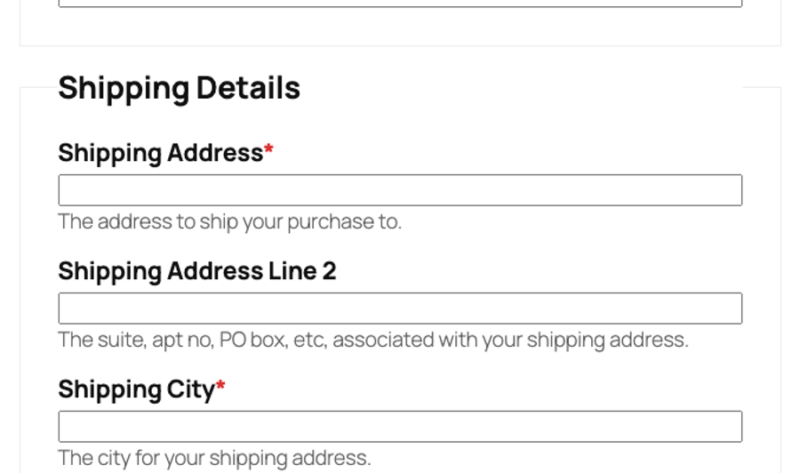
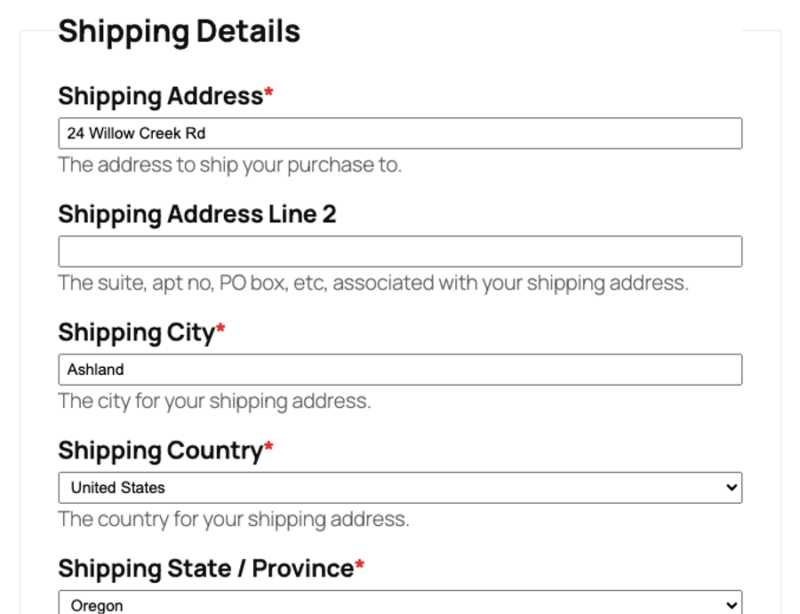
El cliente completa esto antes de finalizar su compra. Luego, el artículo físico se envía al lugar correcto.
Los clientes recurrentes ven una versión ligeramente diferente de este formulario. Esto se aplica si un cliente ha iniciado sesión y ha realizado un pedido en tu tienda anteriormente. Easy Digital Downloads muestra un menú desplegable de sus direcciones guardadas en lugar de un formulario en blanco. Pueden elegir una dirección guardada o seleccionar la opción para agregar una nueva.
Nota: Si tu pago también recopila una dirección de facturación separada, los clientes ven una casilla de verificación ¿Enviar a una dirección diferente? en su lugar. Al marcarla, se revela este mismo formulario de dirección de envío. Esto les permite enviar el artículo físico a un lugar diferente a su dirección de facturación, como un regalo para otra persona.
Con el envío apareciendo ahora en el momento de pagar, el siguiente paso es asegurarse de que cada pedido se envíe realmente a tu cliente.
Marcar pedidos como enviados y agregar información de seguimiento
Cada pedido que incluye un producto con envío habilitado debe ser procesado y marcado como enviado de tu parte.
Desde la barra lateral de administración de tu WordPress, ve a Descargas » Pedidos. Una columna de Envío muestra el estado de cada pedido. Esto te permite identificar los que aún deben enviarse.
Nota: El envío solo se aplica a los pedidos realizados a través de tu proceso de pago real. Un pedido que creas manualmente desde la pantalla de administración no tiene campos de envío en absoluto, incluso para un producto con envío habilitado.
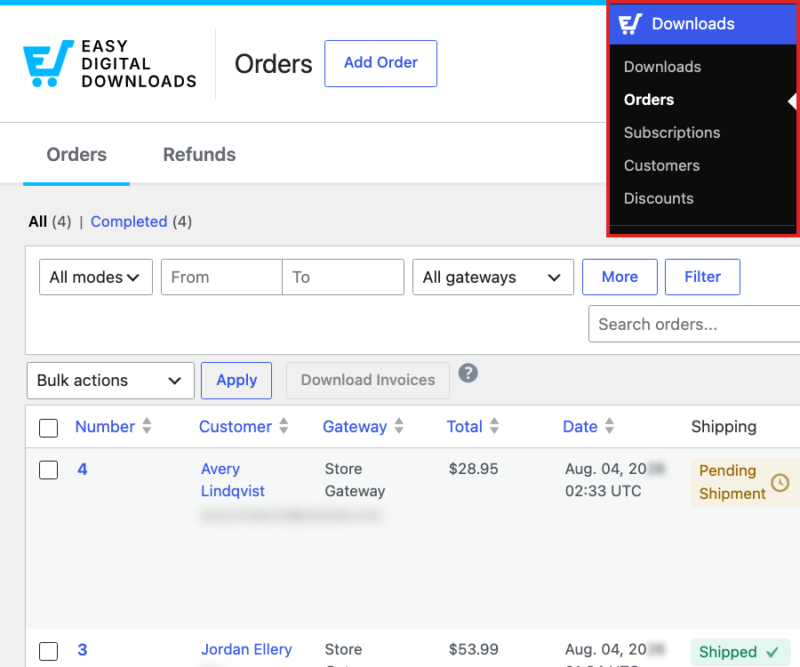
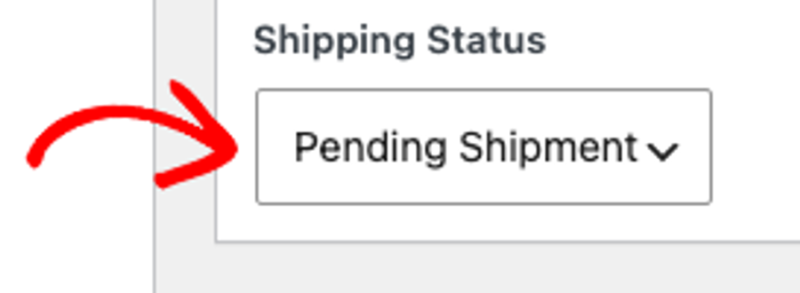
Desde esa lista, abre cualquier pedido para ver sus detalles. En el panel Atributos del pedido, el campo Estado de envío comienza en Pendiente de envío para cada pedido nuevo.
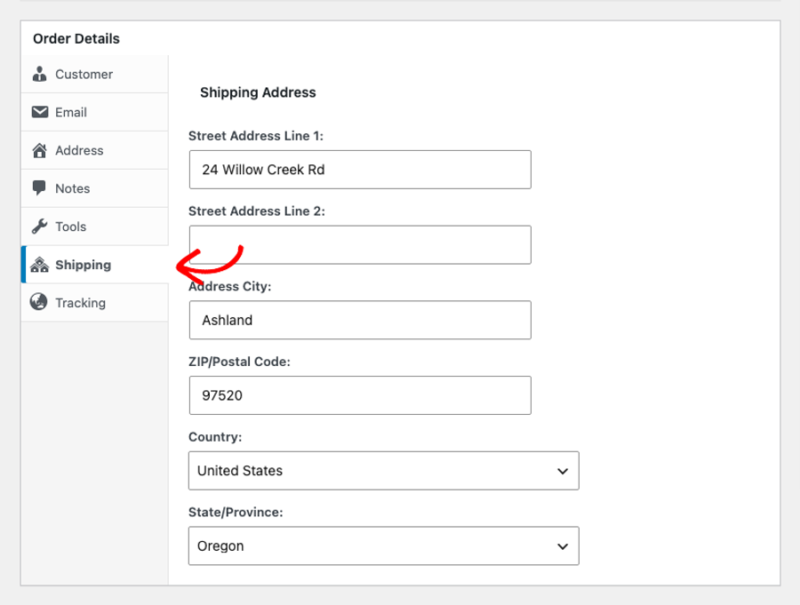
En Detalles del pedido, selecciona la pestaña Envío para ver la dirección que ingresó tu cliente.
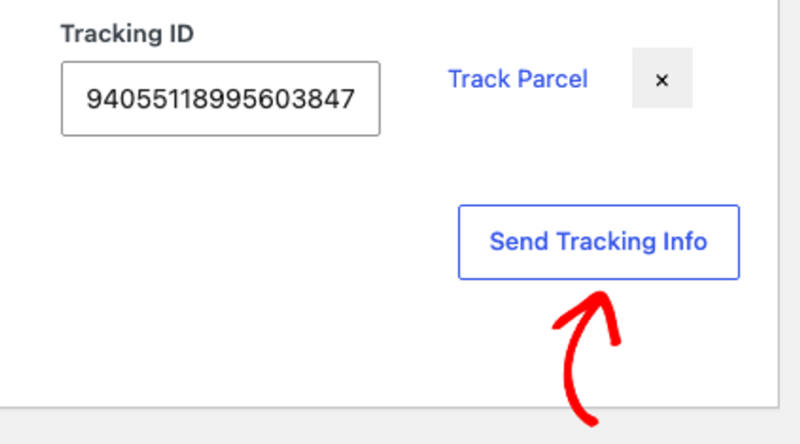
Justo debajo, la pestaña Seguimiento contiene un campo Nombre del paquete y un campo ID de seguimiento para cada paquete que envías.
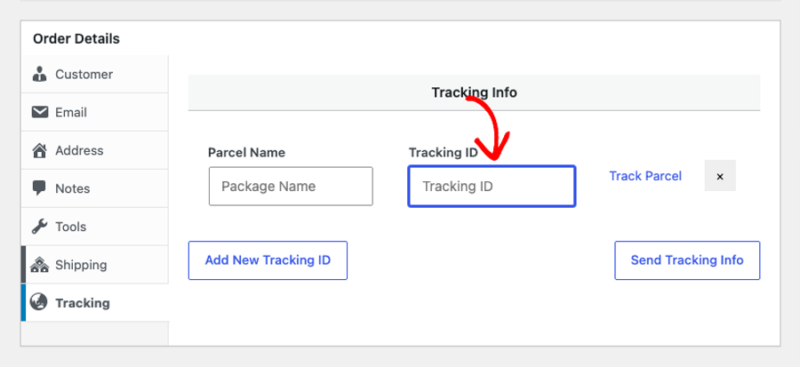
Si estás enviando un pedido en más de 1 paquete, selecciona Agregar nuevo ID de seguimiento para agregar otro par de Nombre del paquete y ID de seguimiento. Cada paquete recibe su propio número de seguimiento.
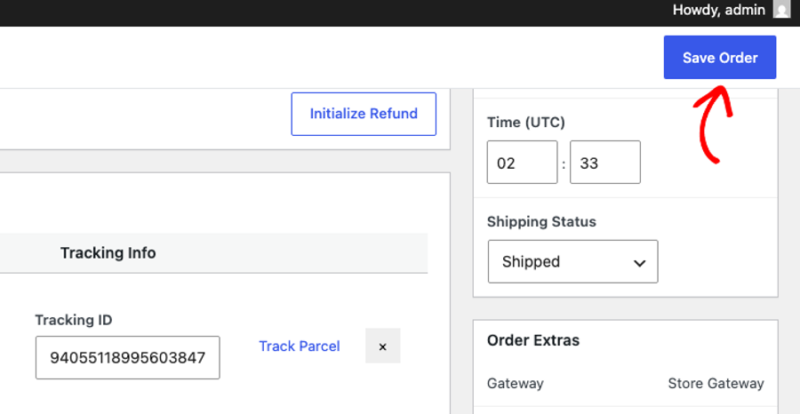
Una vez que hayas enviado el pedido, completa los detalles de seguimiento. Luego, establece el Estado de envío en Enviado. A continuación, selecciona Guardar pedido.
Debajo de los campos de seguimiento se encuentra un botón de Enviar información de seguimiento. Una vez que esté listo para notificar a su cliente, selecciónelo para enviarle los detalles de seguimiento directamente por correo electrónico.
Al lado del número de seguimiento, un enlace de Rastrear paquete abre la página de seguimiento del envío en AfterShip, un servicio de seguimiento de paquetes de terceros. Esto significa que usted y su cliente pueden verificar el estado de entrega en el mismo lugar.
Nota: Las etiquetas de correo electrónico {shipping_fee} y {shipping_address} no se limitan al correo electrónico de seguimiento. Agréguelas a cualquier plantilla de correo electrónico de Easy Digital Downloads, como el recibo de compra, si desea que los detalles de envío también se incluyan allí.
De vuelta en la lista de Pedidos, ese pedido ahora muestra una insignia de Enviado en la columna de Envío.
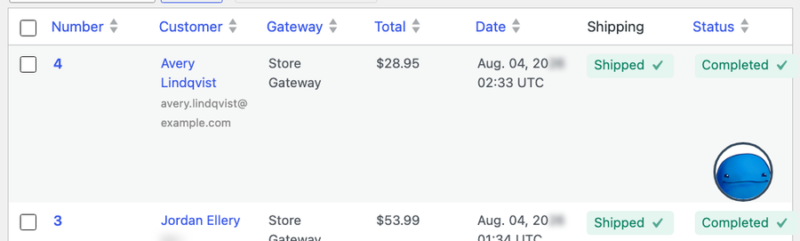
Eso completa el ciclo para un solo pedido: márquelo como pendiente, agregue el seguimiento y notifique al cliente una vez que se envíe.
Gestión de pedidos que necesitan envío
A medida que sus pedidos de envío se acumulan, Easy Digital Downloads le brinda algunas herramientas para administrarlos sin abrir cada pedido individualmente.
Desde la barra lateral de administración de su WordPress, vaya a Descargas » Pedidos. Desde allí, seleccione Más para revelar filtros adicionales.
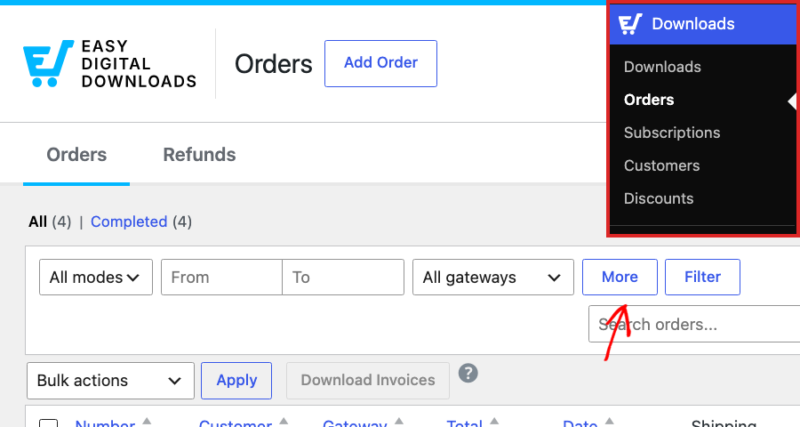
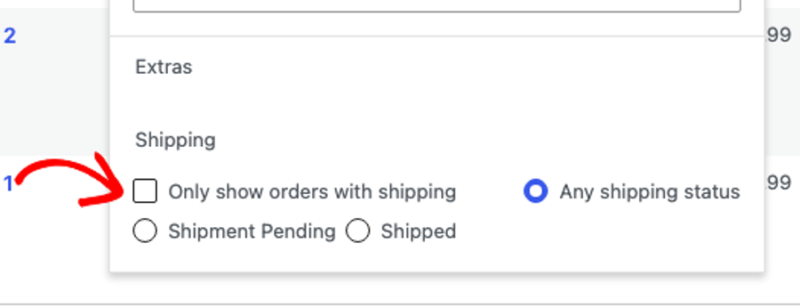
La lista de Pedidos muestra todos los pedidos por defecto. Active Mostrar solo pedidos con envío para ocultar aquellos que no lo necesitan.
Bajo el mismo encabezado de Envío, 3 opciones de estado controlan cuáles de esos pedidos aparecen:
- Cualquier estado de envío: la opción predeterminada. Los pedidos enviados y no enviados permanecen en la lista.
- Envío Pendiente: elija esta opción cuando esté trabajando en lo que aún necesita enviarse.
- Enviado: elija esta opción cuando esté verificando lo que ya se ha enviado.
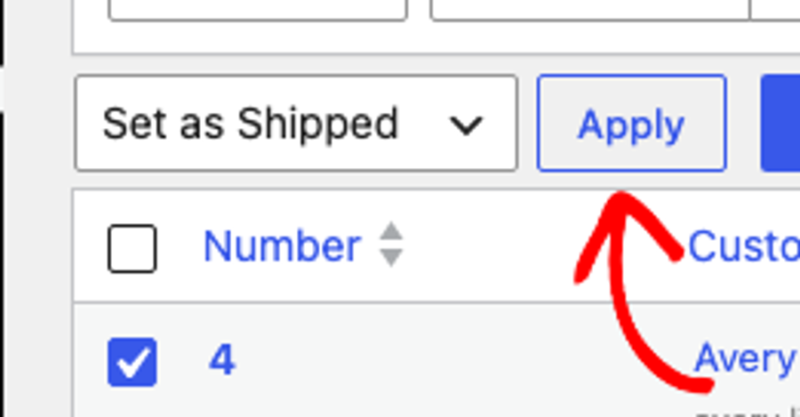
Para marcar varios pedidos como enviados a la vez, seleccione las casillas junto a cada pedido. En el menú desplegable Acciones masivas, elija Establecer como Enviado. Luego seleccione Aplicar.
Una exportación CSV pone cada pedido que aún espera ser enviado en un solo archivo. Esto es útil para empacar un lote de pedidos lejos de su computadora, o para entregar la lista a quien los envía por usted.
Desde la barra lateral de administración de su WordPress, vaya a Descargas » Reportes.
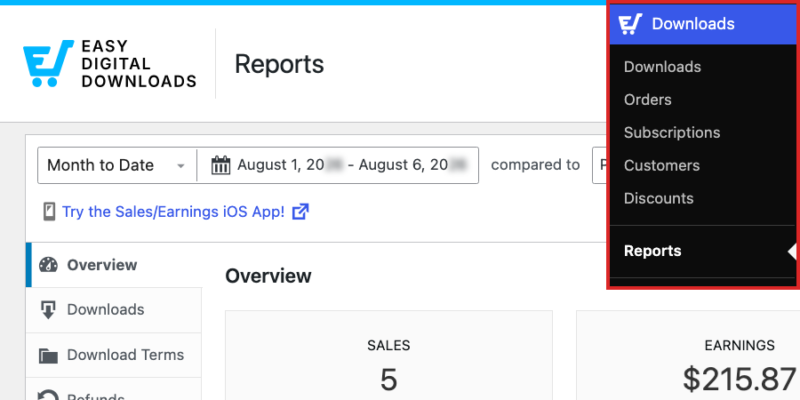
Desde aquí, seleccione la pestaña Exportar.
A continuación, busque el panel Exportar Pedidos No Enviados.
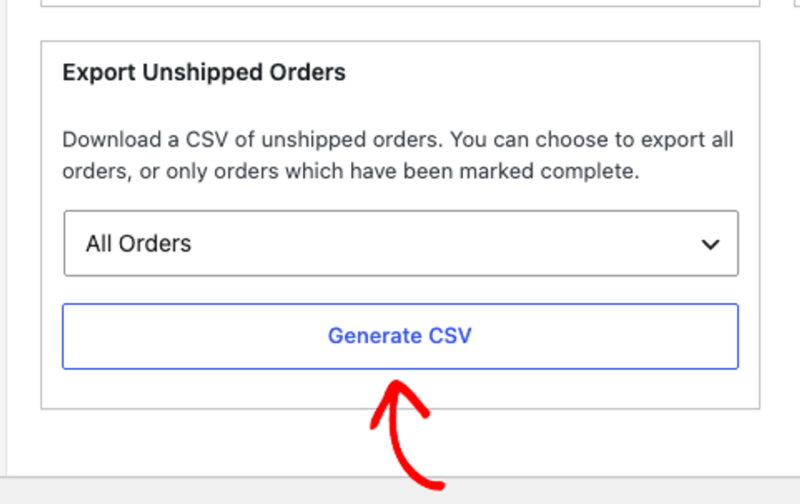
Dentro de ese panel, un menú desplegable controla qué pedidos no enviados se incluyen. Esto filtra por estado de pago, no por estado de envío, ya que cada pedido en esta exportación aún no ha sido enviado.
Todos los Pedidos se selecciona por defecto e incluye cada pedido no enviado independientemente del estado del pago, lo que funciona para la mayoría de las tiendas. Si desea excluir los pedidos no enviados cuyo pago aún no se ha procesado, elija Pedidos Completados Solamente en su lugar. Luego seleccione Generar CSV para descargar la lista.
Con estas herramientas implementadas, estará listo para ver todo el flujo de trabajo desde la perspectiva del cliente.
Prueba de envío simple
Antes de confiar en Simple Shipping para pedidos reales, realice usted mismo una compra de prueba de un producto con envío habilitado. Mientras lo hace, confirme que el artículo de línea de envío aparece con la tarifa correcta.
A partir de ahí, continúe marcando ese pedido de prueba como enviado y enviándose a sí mismo el correo electrónico de seguimiento. De esta manera, sabrá exactamente lo que verán sus clientes.
¡Eso es todo! Sus productos digitales ahora pueden cobrar el envío de cualquier artículo físico empaquetado con ellos. Tiene todo lo que necesita para procesar y rastrear esos pedidos. A continuación, consulte Configuración y personalización de correo electrónico para personalizar los correos electrónicos que reciben sus clientes.
Preguntas frecuentes sobre el envío simple de EDD
¿Por qué no veo una opción de envío cuando creo un pedido manualmente?
Los pedidos creados manualmente omiten el proceso de pago por completo. Los campos de envío solo aparecen durante el pago. Si necesita cobrar el envío en un pedido, pida al cliente que lo complete a través del pago de su tienda en su lugar.
No encuentro dónde marcar un pedido como enviado. ¿Dónde busco?
El menú desplegable Estado de envío se encuentra en el panel Atributos del pedido en la parte superior de la página de detalles del pedido, no dentro de las pestañas de Envío o Seguimiento. Desde allí, seleccione Enviado en ese menú desplegable. Luego seleccione Guardar pedido.
¿La tarifa de envío cambia según dónde viva mi cliente?
Sí. Consulte la sección Establecer las opciones de envío globales arriba.
¿Por qué a todos mis clientes se les cobra la tarifa internacional?
Es probable que su configuración de Región base esté establecida en el país incorrecto. Para solucionarlo, vaya a Descargas » Ajustes » Extensiones » Simple Shipping. Confirme que la Región base coincide con el país de origen de su tienda.
¿Por qué no veo el formulario de dirección de envío en el pago?
El envío debe estar activado para el producto en el carrito. Para solucionarlo, edite el producto. En la sección Detalles adicionales, busque el interruptor Habilitar envío para esta descarga. Confirme que está activado. Confirme también que al menos 1 artículo en el carrito tiene el envío habilitado, ya que los productos sin él no activarán el formulario de dirección de envío.
¿Sabrá mi cliente cuándo se ha enviado su pedido?
Sí, una vez que agregue la información de seguimiento a su pedido y seleccione Enviar información de seguimiento, Easy Digital Downloads les enviará los detalles de seguimiento directamente por correo electrónico.
¿Necesito cobrar impuestos sobre las tarifas de envío?
Por defecto, Easy Digital Downloads aplica las mismas reglas fiscales al envío que al producto.
Si sus reglas fiscales locales requieren que el envío no tenga impuestos, active No cobrar impuestos sobre las tarifas de envío en la configuración global de Simple Shipping.
¿Puedo establecer diferentes tarifas de envío para diferentes variaciones de precio del mismo producto?
Sí. Si un producto tiene precios variables activados, cada variación de precio obtiene sus propios campos de Tarifa nacional e Internacional. Esto significa que un paquete con un complemento físico puede costar más de enviar que una versión sin él.



