


WordPressでファイルダウンロードを管理する簡単な方法をお探しですか?
ラッキーです!Easy Digital Downloadsは、ファイルやデジタルダウンロードの追加、管理、販売に必要なすべてを提供します。使いやすく設定も簡単なので、初心者にとって最適なeコマースプラグインです。
電子書籍、音声ファイル、ソフトウェア、その他のダウンロード可能な製品であっても、EDDはWordPressでのファイルダウンロードの保存、販売、管理のための簡単なソリューションを提供します。
🔎 この記事では、以下の内容を説明します:
WordPressでファイルを管理する理由
WordPressは、最も人気のあるコンテンツ管理システム(CMS)の1つであり、それには十分な理由があります。多くのユーザーがその強力な機能を利用して、ウェブサイト、ブログ、製品を強化しています。しかし、WordPressはデジタルファイルの管理、保存、販売にも使用できます。
WordPressをファイル管理に使用すると、データストレージの制限やセキュリティの問題を心配することなく、大きなファイルを簡単に販売および共有できます。購読者や有料顧客などのユーザーロールに基づいて、ダウンロード権限を制御し、特定のファイルを制限できます。
WordPressをファイルダウンロード管理に使用するもう1つの利点は、デジタル製品を販売するための優れたプラットフォームでもあることです。Easy Digital Downloads (EDD)のようなプラグインを使用すると、WordPressサイトを簡単にeコマースストアに変え、WordPressでファイルダウンロードを簡単に販売および管理できます。

これにより、コンテンツを収益化し、ビジネスに追加の収益源を生み出す機会が得られます。WordPress + EDDを使用して、顧客が特定のファイルやコンテンツに時間とともにアクセスするために支払うサブスクリプションサービスを提供することもできます。
💡完全なガイドについては、オンラインでファイルを販売する方法(最良の方法+比較)を参照してください。
物理的な商品を販売しており、そのためWooCommerceのようなプラグインを使用している場合は、別のダウンロードマネージャープラグインが必要になる場合があります。しかし、デジタル製品やファイルを販売している場合は、Easy Digital Downloadsですべてを行うことができます。
🌐 まだWordPressウェブサイトをお持ちでないですか?必要なのは、優れたウェブホストだけです。SiteGround + Managed EDD Hostingについて学ぶ 数回のクリックでWordPressとEasy Digital Downloadsをセットアップできます!
WordPressでファイルダウンロードを管理する方法
始める準備はできましたか?このステップバイステップのチュートリアルでは、WordPressでファイルダウンロードを管理する方法を説明します。
ステップ1:Easy Digital Downloadsをインストールする
WordPressには数多くのダウンロードマネージャープラグインがあります。デジタルクリエイターや販売者にとって最良のプラグインはEasy Digital Downloadsです。
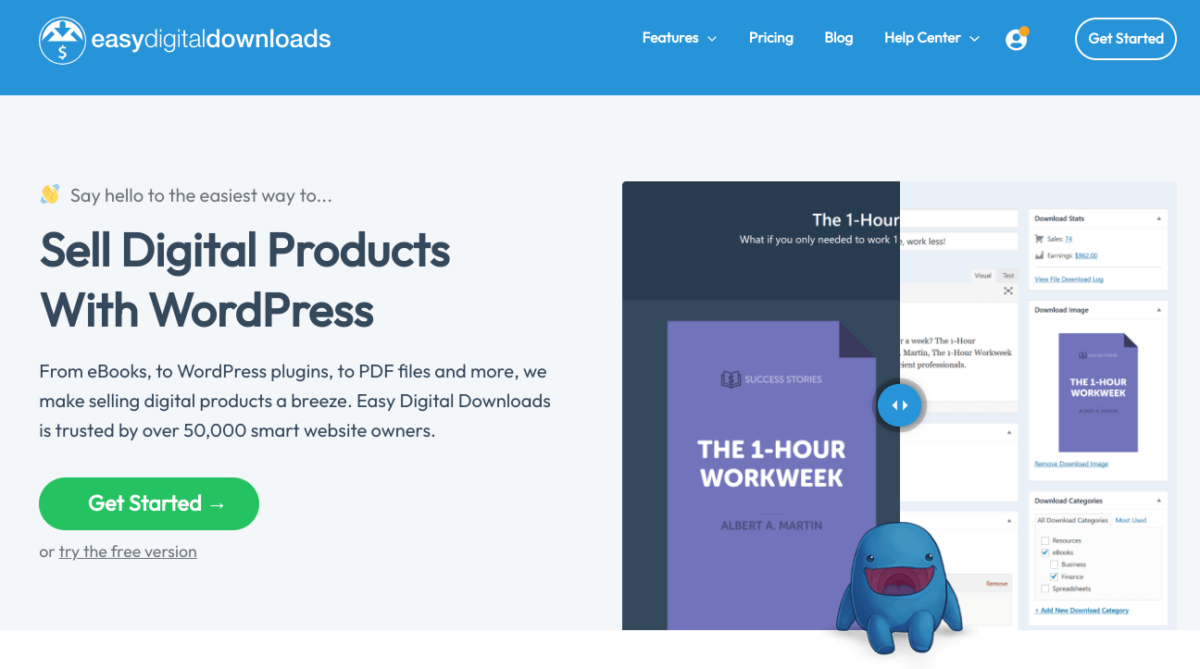
最高のWordPress eコマースプラグインの1つとして、EDDはデジタル製品を販売するためのオールインワンソリューションを提供します。これには以下が含まれます:
- オープンソースソフトウェア
- 電子書籍
- ビデオおよび音声ファイル
- WordPressテーマおよびテンプレート
- PDF、ドキュメント、およびスプレッドシート
- その他多数
強力なツールを使用して、WordPress でファイルダウンロードを管理できます。その機能は次のとおりです。
- ダウンロードリンク付きの自動顧客メール
- 販売実績を追跡するための組み込みレポート
- 複数の支払いゲートウェイをサポート
- 割引を提供し、プロモーションを実行する機能
- 完全なショッピングカートシステム
- Mailchimp、Amazon S3、 & Dropboxなどの他のプラグインおよびサービスとのシームレスな統合
機能満載の無料バージョンがあります。成功を最大化するために、有料プランの購入をお勧めします。EDD Pass を使用すると、印象的なプレミアム拡張機能ライブラリを含む、さまざまな追加機能や機能にアクセスできます。
プランを購入したら、Easy Digital Downloads WordPress プラグインをダウンロードしてインストールできます。開始するには、EDD アカウントダッシュボードから File Downloads に移動します。Get Easy Digital Downloads をクリックします。

次に、zip ファイルを Plugins » Add New » Upload Plugin の下にある WordPress ウェブサイトにアップロードできます。

🔌 WordPress 初心者ですか?このWordPress プラグインのインストール方法ガイドを使用してください。
有効化すると、EDD は WordPress 管理ダッシュボードに Downloads メニュー項目を追加します。これは基本的にオンラインストアの中心ハブです。

次に、プラグイン設定の構成を開始できます。Downloads » Settings » General » Store の下で、ビジネス情報を入力できます。

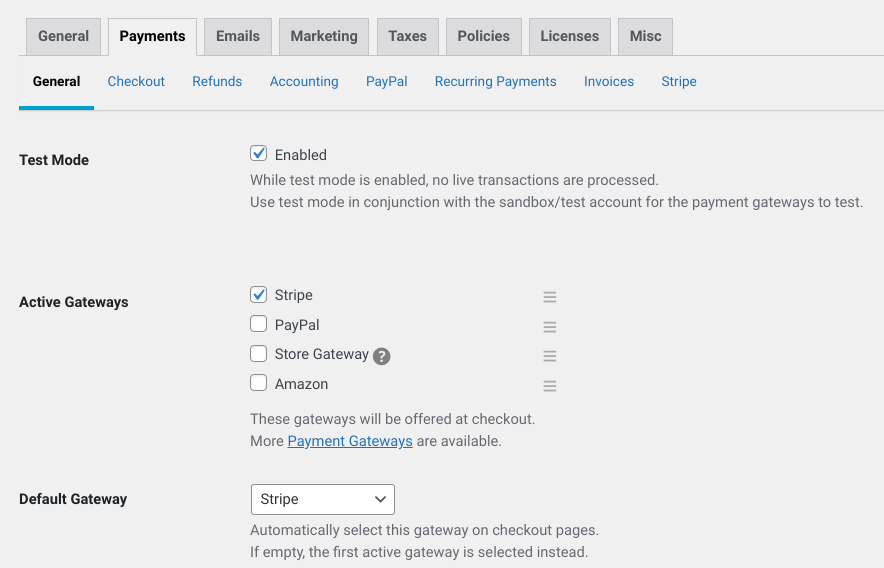
Payments タブの下で、デフォルトの支払いゲートウェイを選択できます。
⚙️他にも多くのセットアップおよび構成オプションがあります。ここでは詳しく説明しません。ストアの設定については、以下を参照してください。
ステップ2:WordPressにファイルをアップロードする
Easy Digital Downloads を有効化し、支払いオプションを構成した後、ダウンロード可能なファイルをサイトに追加できます。EDD では、製品ごとに複数のファイルを追加できます。PDF、オーディオファイル、画像などのさまざまなファイルタイプもサポートしています。
まず、WordPress ダッシュボードから Downloads » Add New に移動します。

次に、ダウンロード/製品エディターページが表示されます。
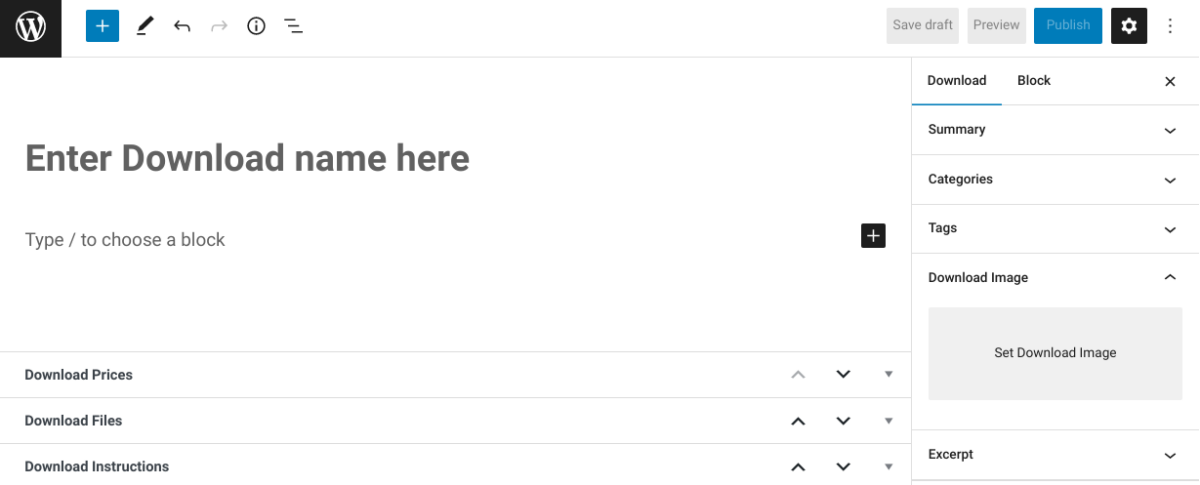
ダウンロードファイルの名前を付け、説明を追加できます。エディターの下にある Download Prices で価格を入力します。無料ダウンロードとして提供するには、値を「0」のままにすることができます。

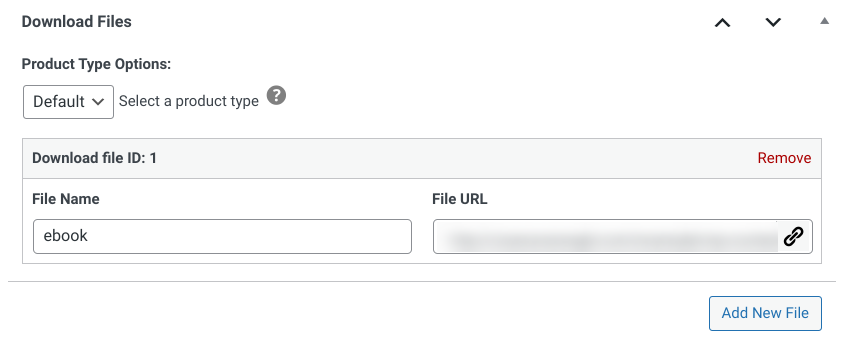
次に、Downloads Files セクションで、Filename を入力できます。このテキストは、顧客へのダウンロードリンクとして表示されます。次に、File URL の下にあるリンクアイコンを選択して、新しいファイルをアップロードします。
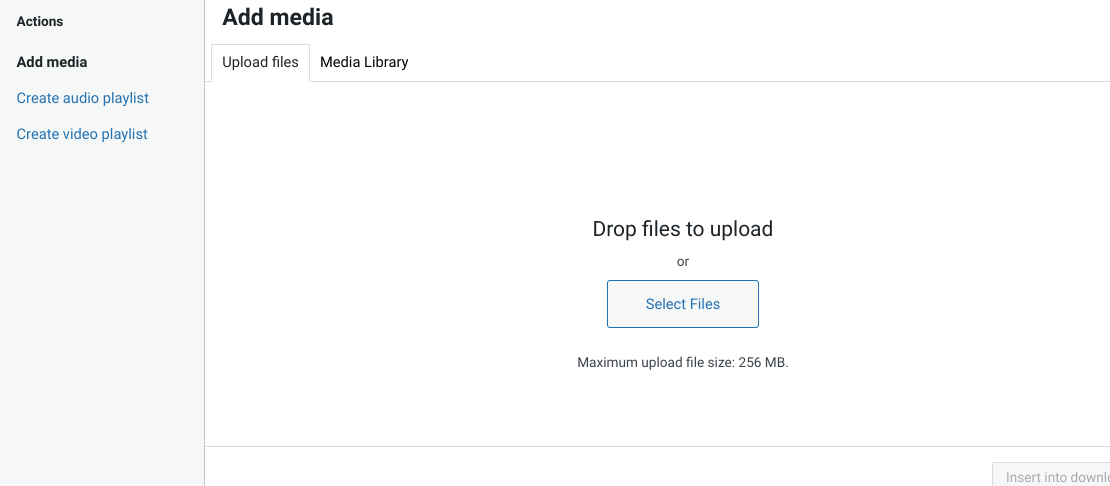
開いたポップアップパネルから、コンピューターまたは WordPress メディアライブラリからファイルをアップロードできます。
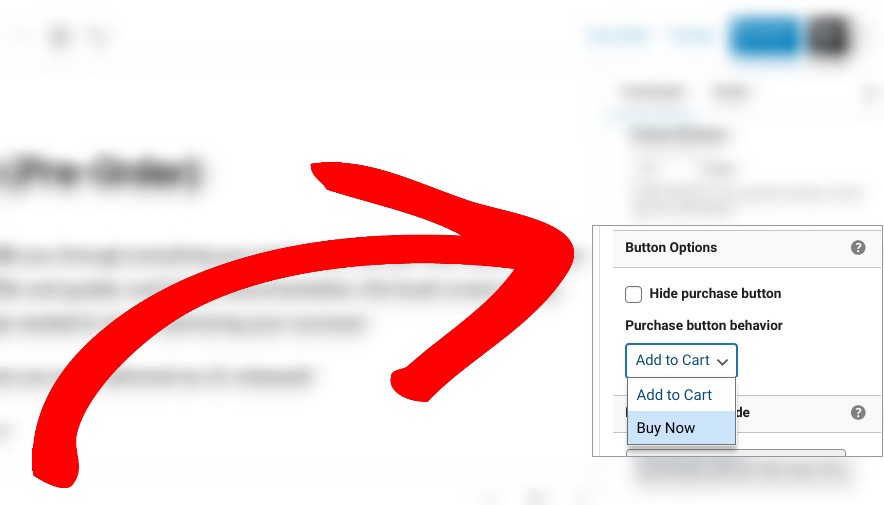
右側には、追加のファイルダウンロード設定があります。たとえば、ダウンロード画像を追加できます。Button Options の下で、ファイルダウンロードと共に表示するボタンの種類を選択できます。
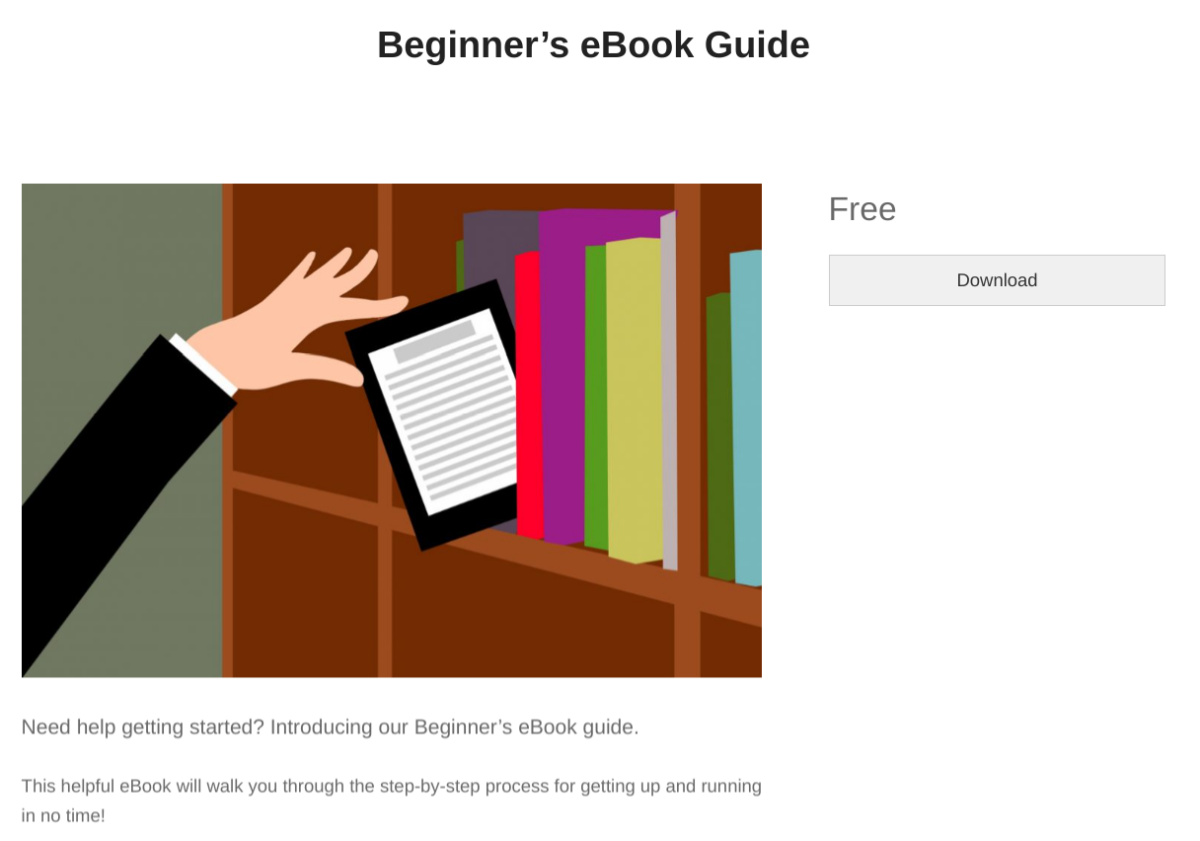
最後に、下書き保存 » プレビューをクリックして、サイトのフロントエンドからファイル製品ページを表示します。表示に満足したら、公開を選択して顧客が利用できるようにすることができます。
ステップ3:ファイルダウンロード設定を構成する
Easy Digital Downloadsには、WordPressでのファイルダウンロードを制御、制限、管理するために使用できるいくつかの設定が付属しています。これには、特定の基準に基づいてダウンロードを制限するオプションが含まれます。また、ダウンロードボタン/リンクが含まれるメールや購入レシートをカスタマイズすることもできます。
WordPressでファイルダウンロードを制御する
グローバルファイルダウンロード設定を構成するには、ダウンロード » 設定 » その他 » ファイルダウンロードに移動します。

最初に有効にできる設定は、ログイン必須チェックボックスです。これにより、ログインしているユーザーにファイルダウンロードを制限することができます。
次に、このページでデフォルトのダウンロード方法を変更できます。選択できる主なファイルダウンロード配信方法には、強制またはリダイレクトの2つがあります。
🔗強制ダウンロードとリダイレクトダウンロードの違いと、ファイルをブラウザで開かずにダウンロードさせる方法について詳しく学ぶ
WordPressでファイルダウンロードを管理するもう1つの方法は、ファイルダウンロード制限を設定することです。

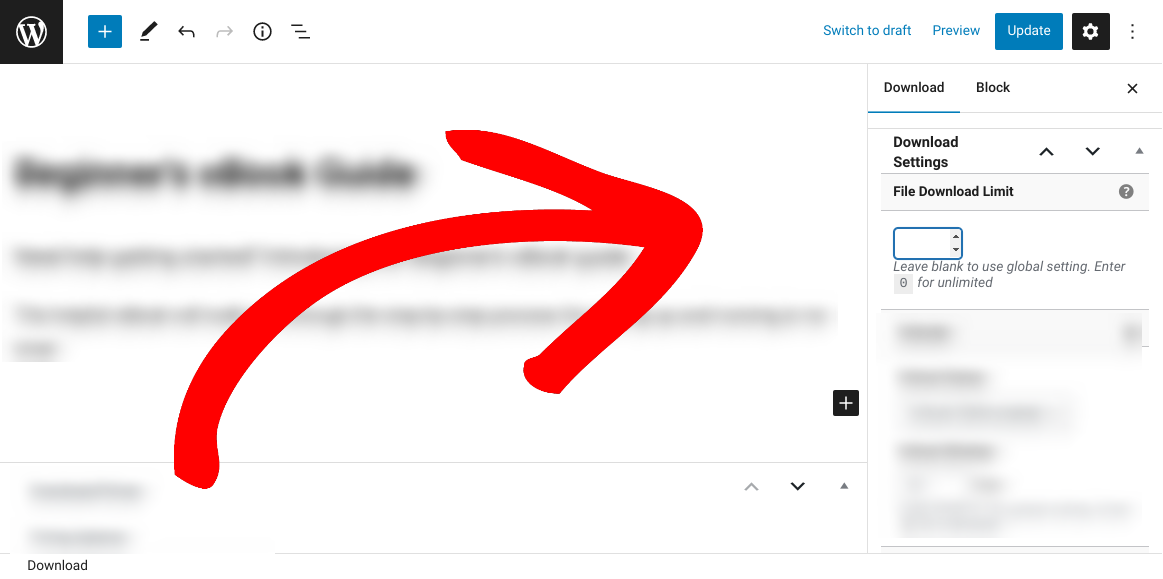
ここに入力した数値は、ファイルがダウンロードできる最大回数になります。この設定は個々のダウンロードで上書きできることに注意してください。ダウンロード製品ページで、ダウンロード設定に移動し、ファイルダウンロード制限の下に数値を入力します。
ファイルダウンロード設定画面のもう1つのオプションは、ダウンロードリンクの有効期限を有効にすることです。

ここでは、ダウンロードリンクが期限切れになる前に、顧客がファイルをダウンロードできる時間を指定できます。その後、アカウントページに移動して新しいURLを生成する必要があります。
最後に、再ダウンロードを無効にするオプションがあります。

この設定は、顧客のアカウントページからダウンロードリンクを非表示にします。
完了したら、下部にある変更を保存をクリックしてください。
🔐WordPressファイルをさらに保護したいですか?PDFにパスワード保護を追加する方法を学ぶ!
ダウンロードレシート/メールをカスタマイズする
先ほど簡単に触れたように、Easy Digital Downloadsを使用すると、購入レシート/メールを顧客に自動送信できます。たとえば、ダウンロードページからチェックアウトプロセスを完了すると、確認/レシートページに移動します。
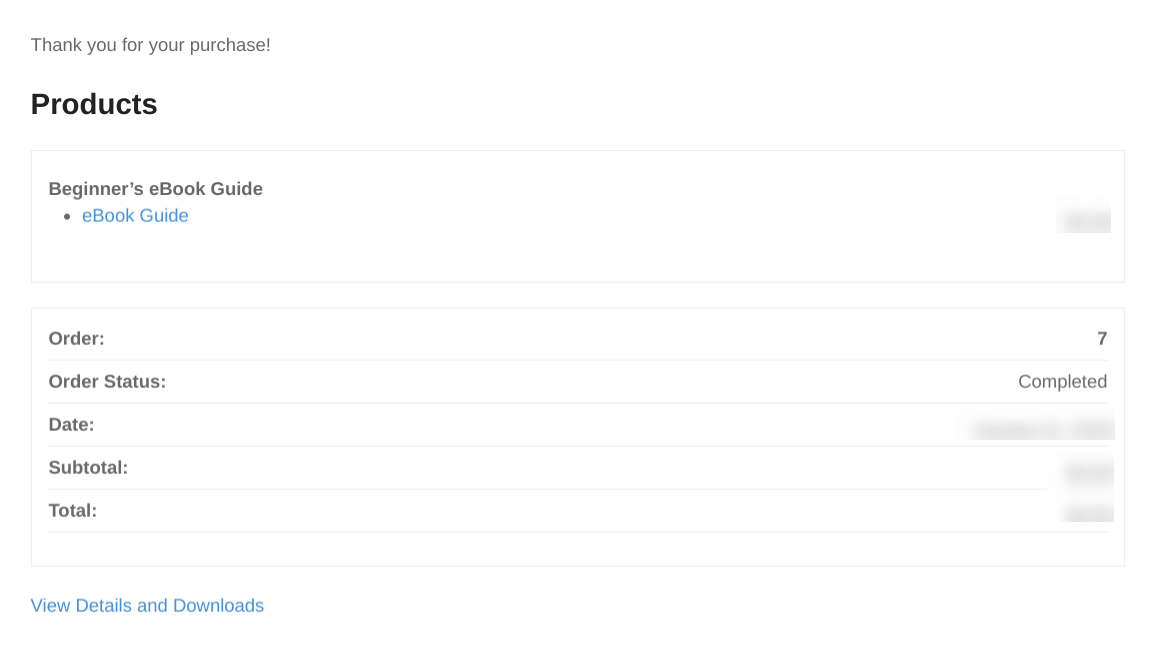
ここでは、購入/注文が成功したことと、注文ステータスやダウンロードリンクなどの重要な詳細を確認できます。
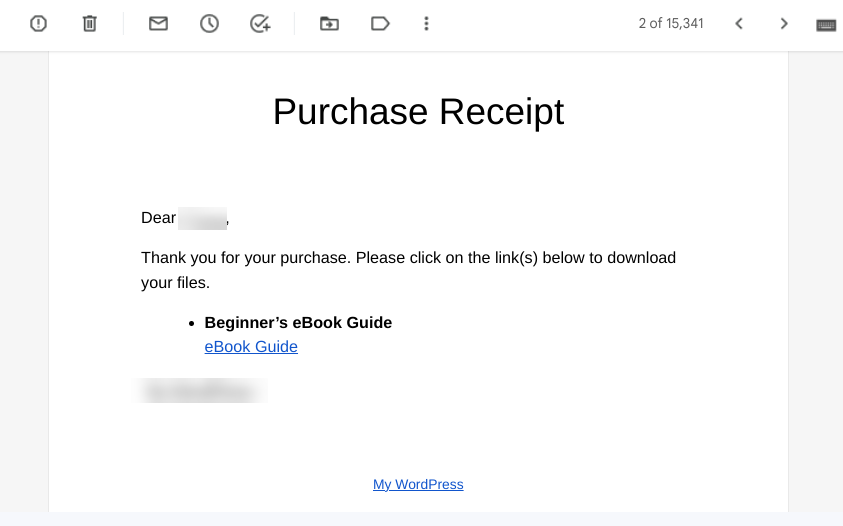
また、購入レシートが顧客にメールで送信されます。
メッセージをカスタマイズするには、ダウンロード » 設定 » メール » 購入レシートに移動します。
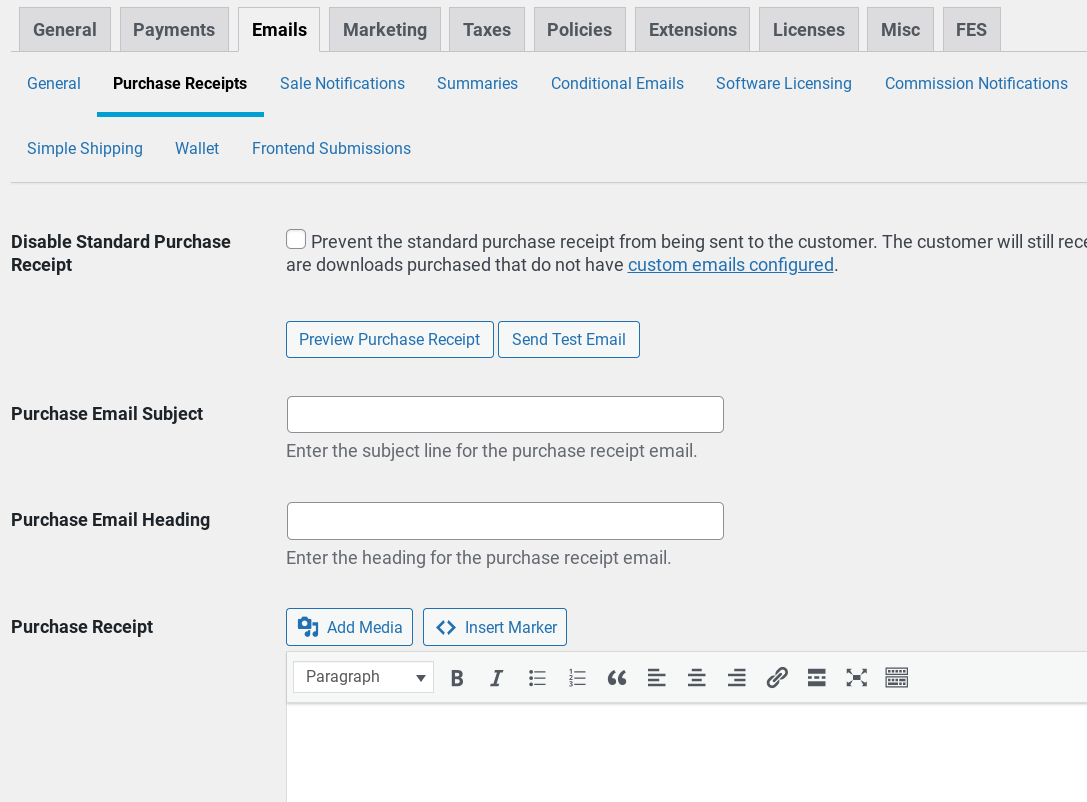
メールの件名、件名、本文を入力できます。さらに、テキストボックスの下に記載されているHTMLおよびタグマーカーを使用して、メールをパーソナライズすることもできます。
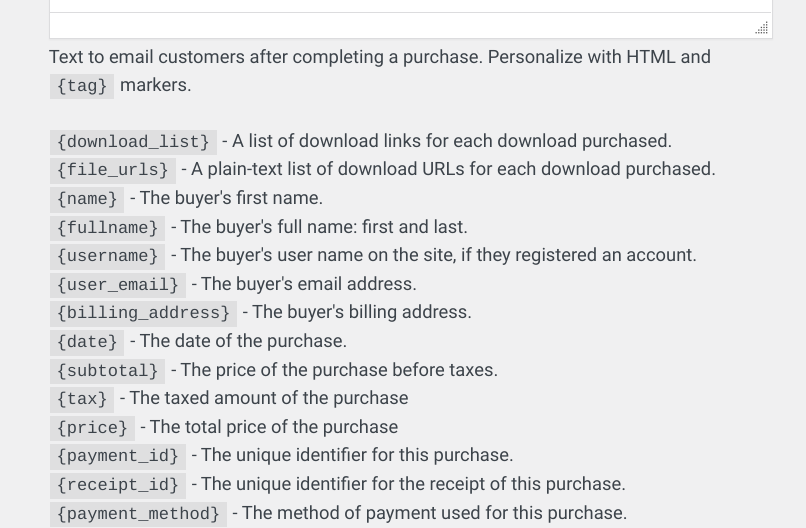
たとえば、{download_list}タグは、購入した各ダウンロードのダウンロードリンクのリストを挿入します。顧客にどのように表示されるかを確認するには、購入レシートのプレビューまたはテストメールの送信を選択できます。

完了したら、変更を保存をクリックします。
ステップ4:WordPressでのファイルダウンロードを追跡・監視する
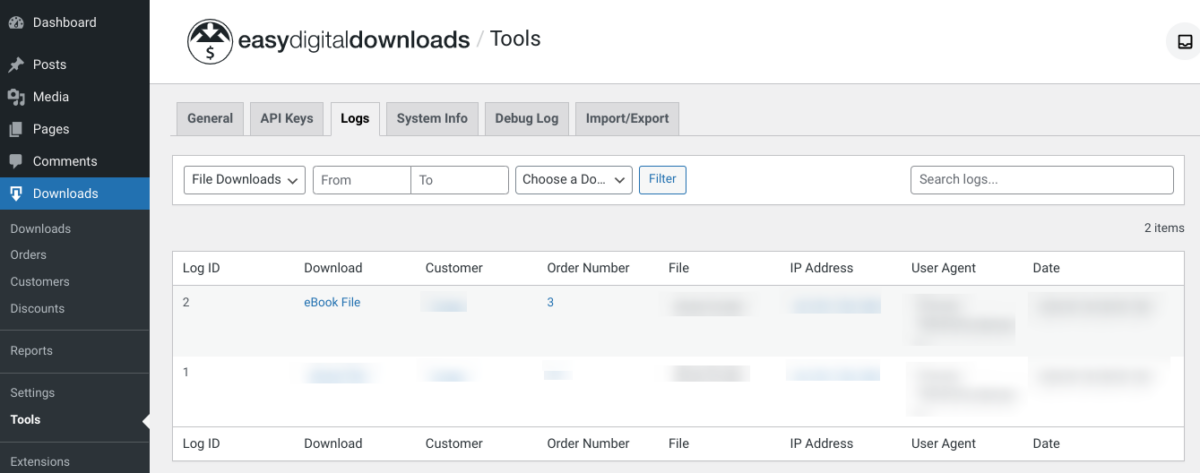
顧客の注文を表示したり、顧客アカウントを管理したり、ダウンロードをリアルタイムで追跡したりできます。たとえば、ダウンロード»ツール»ログの下で、ファイルダウンロードに関する重要な情報を確認し、日付でフィルタリングできます。
ダウンロード » レポートの下で、ダウンロードデータと分析を確認できます。
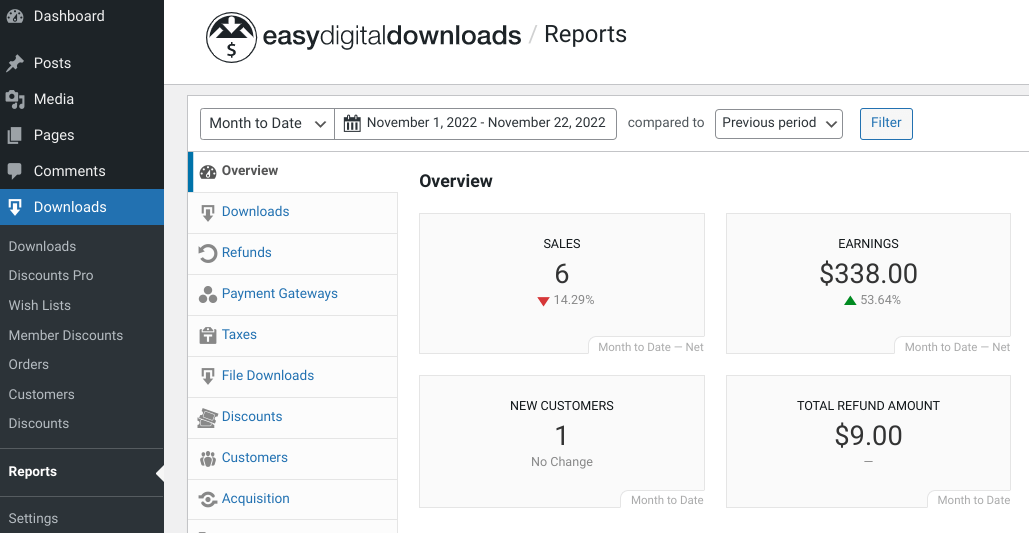
タブを切り替えて、詳細なレポートを表示できます。これには、トップファイルダウンロード、人気の支払いゲートウェイなどが含まれます。
有料のEDDライセンスをお持ちの場合は、高度なレポート拡張機能も使用できます。これは、eコマースストアの機能を拡張するために使用できる多くの追加機能の1つです。たとえば、高度なレポートを使用すると、支払いステータスでフィルタリングしたり、サブスクリプション注文をエクスポートしたりできます。
📊 WordPressで強化されたeコマーストラッキングを有効にする方法を学び、Google Analyticsと統合しましょう!
ファイルダウンロード管理に関するFAQ
WordPressでダウンロードを制限するにはどうすればよいですか?
WordPressでファイルダウンロードへのアクセスを制限する最も簡単な方法は、Easy Digital Downloadsを使用することです。この完全なデジタル販売ソリューションは、アクセスを制限し、デジタル製品を保護するためのさまざまな機能とツールを提供します。パスワード保護、リンクの有効期限、メンバーシップ/ペイウォールなどを追加できます。
WordPressでダウンロードを追跡するにはどうすればよいですか?
Easy Digital Downloadsを使用すると、管理エリアから直接WordPressでダウンロードを簡単に追跡できます。ダウンロードダッシュボードからダウンロードを表示、追加、編集できます。より多くの追跡メトリックについては、レポート機能を使用できます。
WordPressでのファイルダウンロードの管理
今日からWordPressのファイル管理機能の活用を開始すれば、より成功したデジタルビジネスへの道が開かれます。Easy Digital Downloadsを使用すると、WordPressでファイルダウンロードを簡単に保存、販売、管理できます。
何を待っていますか?
📣追伸:ニュースレターを購読し、FacebookまたはTwitterでフォローして、WordPressリソースをさらに入手してください!








