



Möchten Sie ganz einfach Spenden auf Ihrer WordPress-Website annehmen?
Ob Sie Geld für einen guten Zweck sammeln möchten, der Ihnen am Herzen liegt, oder Ihren Besuchern die Möglichkeit geben möchten, Sie zu unterstützen – das Annehmen von Spenden auf Ihrer Website kann unglaublich nützlich sein.
Glücklicherweise können Sie mit dem richtigen Plugin die Funktionalität in wenigen einfachen Schritten zu Ihrer Website hinzufügen.
🔎 In diesem Artikel behandle ich:
Warum Spenden in WordPress annehmen?
Es gibt viele Gründe, warum Online-Verkäufer Spenden auf ihrer WordPress-Website annehmen möchten. Vielleicht möchten Sie zum Beispiel einen guten Zweck unterstützen, wie eine gemeinnützige Organisation, die Ihnen am Herzen liegt. Die Nutzung Ihrer Plattform, um Spenden für Fundraising anzunehmen, kann ein ausgezeichneter Weg sein, dies zu tun.
Das Annehmen von Spenden gibt Kunden auch die Möglichkeit, ihre Wertschätzung für Ihre Produkte und Dienstleistungen zu zeigen. Sie können Spenden nutzen, um zusätzliche Einnahmen zu generieren, um Ihr Online-Geschäft zu unterstützen und auszubauen.
Schließlich kann das Annehmen von Online-Spenden eine gute Möglichkeit sein, Wohlwollen und Beziehungen zu Ihren Kunden und der E-Commerce-Community aufzubauen.
Worauf Sie bei Spenden-Plugins achten sollten
Bei der Auswahl eines WordPress-Spenden-Plugins gibt es einige Schlüsselfaktoren zu beachten.
Erstens ist die Benutzerfreundlichkeit. Das Plugin sollte für Sie einfach zu installieren und zu konfigurieren sein und für Spender einfach zu bedienen. Es ist auch ratsam, ein Plugin zu wählen, das die auf Ihrer E-Commerce-Website verwendeten Zahlungsgateways unterstützt.
Überlegen Sie, welche Funktionen für Sie wichtig sind, wie z. B. die Möglichkeit, mehrere Kampagnen zu erstellen, Spenden zu verfolgen und Spendenquittungen zu versenden.
Wie bei jedem Geschäftstool sind die Kosten ein weiterer Faktor, der bei der Suche nach einem Spenden-Plugin berücksichtigt werden muss. WordPress-Spenden-Plugins reichen von kostenlos bis Premium. Wählen Sie ein Plugin, das Ihrem Budget und Ihren Bedürfnissen entspricht.
Beste WordPress-Spenden-Plugins
Es gibt eine Handvoll qualitativ hochwertiger WordPress-Plugins, mit denen Sie Spenden auf Ihrer Website annehmen können. Die beste Option hängt von einer Reihe von Faktoren ab, z. B. von den benötigten Funktionen, Ihrem Budget und der Art Ihrer Website.
Nachfolgend finden Sie eine Zusammenfassung einiger der besten WordPress-Spenden-Plugins.
| Plugin | Zusammenfassung | Hauptmerkmale | Preise |
|---|---|---|---|
| WP Charitable | Ein WordPress-Spenden-Plugin zum Erstellen unbegrenzter Spendenkampagnen, Verfolgen von Spenden & Senden von Spendenquittungen an Spender. | Unterstützt PayPal, Stripe, Authorize.Net & mehr | 99 $ – 499 $/Jahr |
| WPForms | Das beste WordPress-Formular-Builder-Plugin, das zum Erstellen von Spendenformularen verwendet werden kann. | Einfach zu bedienender Drag-and-Drop-Formular-Builder Unterstützt alle wichtigen Zahlungs-Gateways | 49,50 $ – 299,50 $/Jahr |
| WP Simple Pay | Ein WordPress-Stripe-Zahlungs-Plugin, mit dem Sie Einmalzahlungen & Spenden annehmen können. | Unterstützt PayPal, Stripe, Authorize.Net, Braintree und andere Zahlungs-Gateways Einfach zu bedienen und zu konfigurieren Erstellen Sie mehrere Zahlungsformulare und verfolgen Sie Zahlungen | 49,50 $ – 299,50 $/Jahr |
| GiveWP | Ein Freemium-WordPress-Spenden-Plugin, mit dem Sie Spendenkampagnen erstellen und verwalten können. | Unterstützt alle wichtigen Zahlungs-Gateways Leistungsstarke Funktionen wie wiederkehrende Spenden, Spenderverwaltung und Berichterstattung Wiederkehrende Spenden | 149 $ – 499 $/Jahr |
So akzeptieren Sie Spenden in WordPress
Bereit, Spenden auf Ihrer WordPress-Website zu akzeptieren? Nachfolgend finden Sie eine Schritt-für-Schritt-Anleitung, wie Sie dies in wenigen einfachen Schritten tun können.
1. Installieren Sie Ihr WordPress-Spenden-Plugin
Der erste Schritt ist der Download und die Installation unseres WordPress-Spenden-Plugins. Für dieses Tutorial verwende ich das WP Charitable-Plugin. Auch wenn Sie eine andere Erweiterung verwenden, wird der allgemeine Prozess weitgehend derselbe sein.
WP Charitable ist ein beliebtes WordPress-Spenden-Plugin, das einfach zu bedienen ist und eine breite Palette von Funktionen bietet:

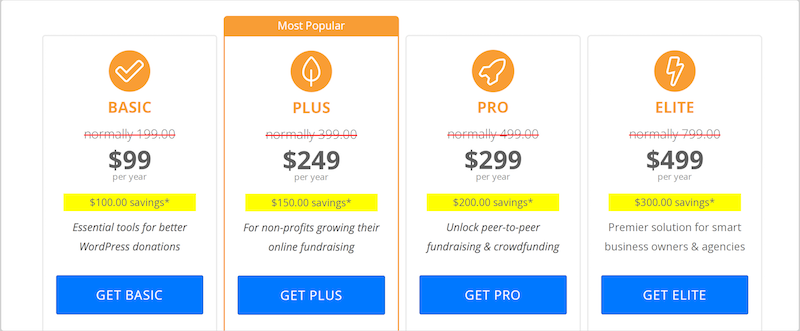
Es gibt eine kostenlose Version. Sie können jedoch auf einen Pro-Plan für erweiterte Funktionen upgraden. Es gibt mehrere Preisstufen zur Auswahl:
Sobald Sie Ihren Plan ausgewählt und Ihr Konto erstellt haben, laden Sie das Charitable-Plugin herunter. Fügen Sie es dann zu Ihrer Website hinzu, indem Sie in Ihrem WordPress-Dashboard zu Plugins » Neues Plugin hinzufügen gehen:

Installieren und aktivieren Sie das Plugin.
Wenn Sie Easy Digital Downloads verwenden, um Ihren Online-Shop zu betreiben, können Sie auch das Easy Digital Downloads Connect Add-on installieren.
Suchen Sie unter Charitable » Addons nach „Easy Digital Downloads“:
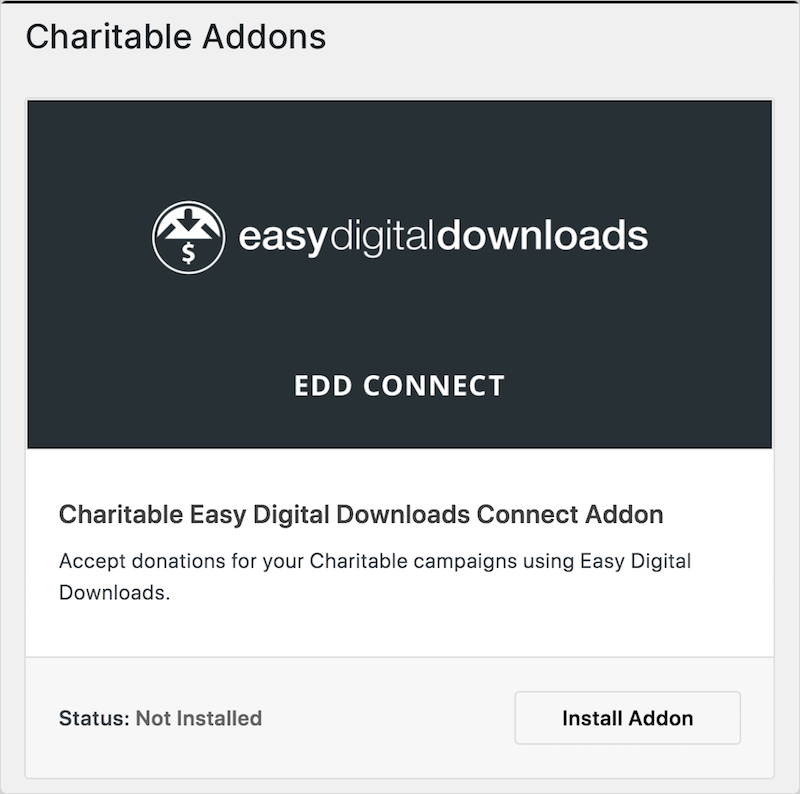
Wählen Sie dann Addon installieren unter der Erweiterung aus. Dadurch werden zukünftige Spenden auf Ihrer Website über den Easy Digital Downloads-Checkout abgewickelt.
2. Konfigurieren Sie die Plugin- & Zahlungseinstellungen
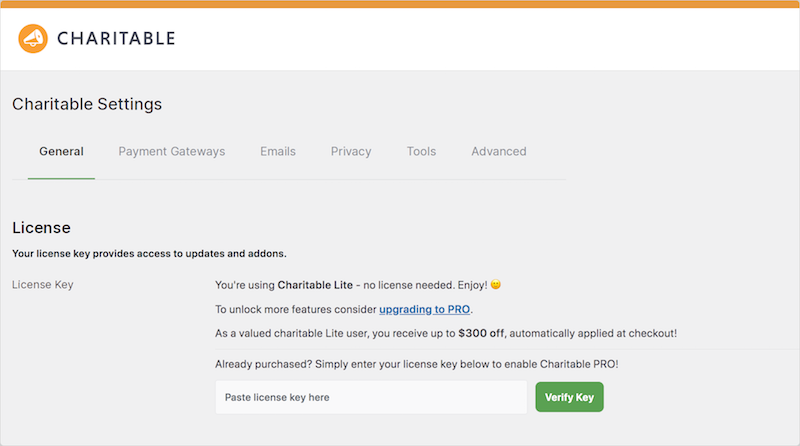
Sobald das Plugin aktiviert ist, gehen Sie zu Charitable » Einstellungen. Unter Allgemein gibt es eine Vielzahl von Optionen, um die Kerneinstellungen des Plugins zu konfigurieren:
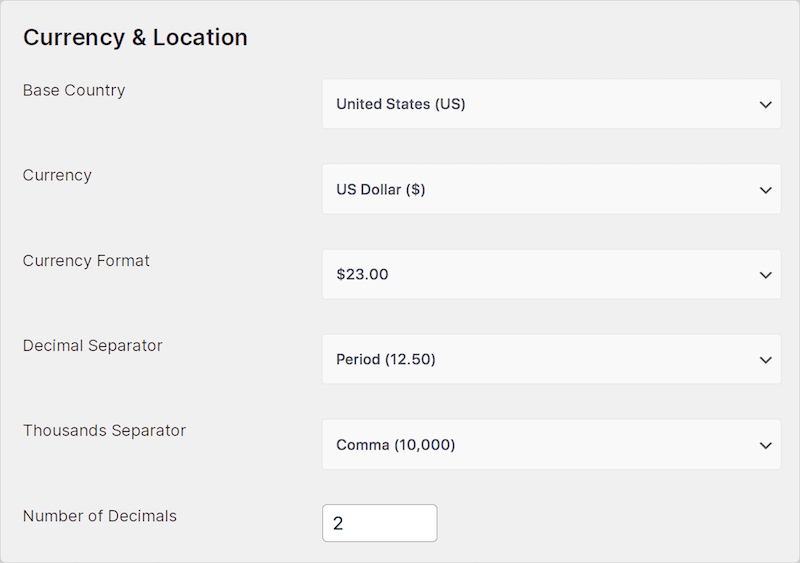
Sie können Ihr Basisland, Ihre Währung und andere optionale Einstellungen auswählen:
Wenn Sie fertig sind, klicken Sie auf Änderungen speichern.
Gehen Sie als Nächstes zu Charitable » Einstellungen » Zahlungs-Gateways, um die von Ihnen gewünschten Zahlungs-Gateways zu konfigurieren:
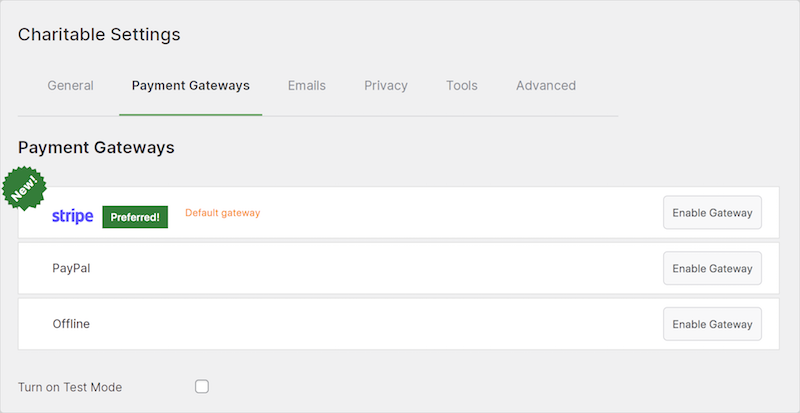
Charitable unterstützt Stripe (Standard-Gateway), PayPal und mehr. Ich empfehle die Verwendung von Stripe.
Wählen Sie Gateway aktivieren. Klicken Sie dann auf Mit Stripe verbinden:
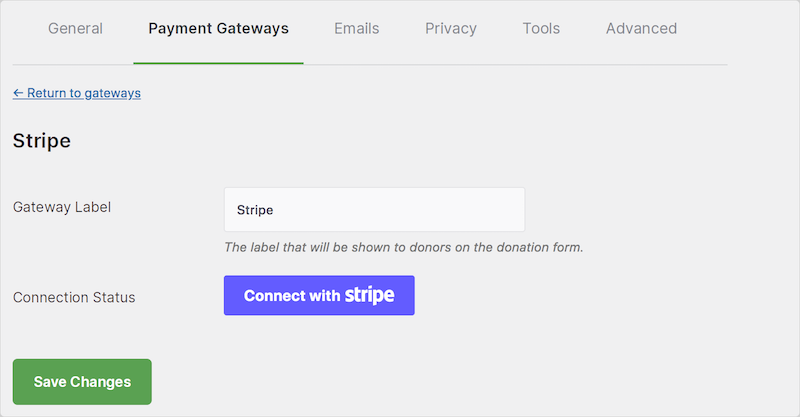
Folgen Sie den Anweisungen auf dem Bildschirm, um sich bei Ihrem Stripe-Konto anzumelden. Wenn Sie noch keines haben, können Sie es kostenlos auf der Stripe-Website erstellen.
3. Erstellen Sie Ihre Spendenkampagne
Gehen Sie als Nächstes zu Charitable » Kampagne hinzufügen, um Ihre erste Spendenkampagne zu erstellen:
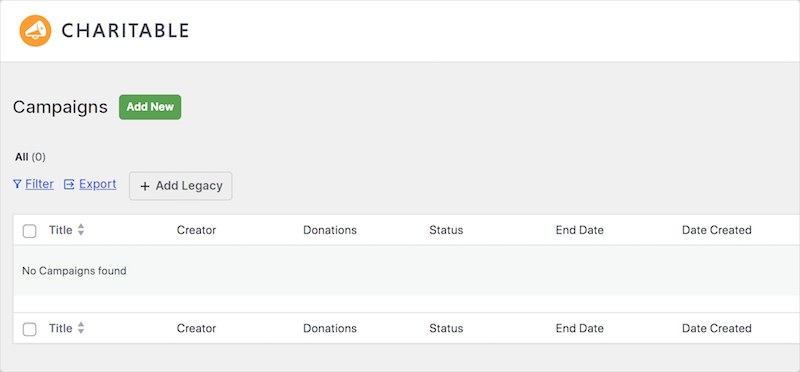
Sie müssen Ihrer Kampagne einen Namen, eine Beschreibung und ein Ziel geben. Es gibt vorgefertigte Vorlagen zur Auswahl, um Ihre Kampagnenseite zu gestalten:
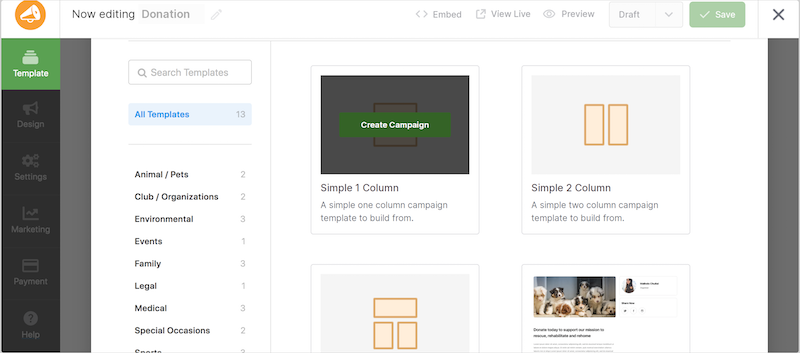
Verwenden Sie dann den Drag-and-Drop-Builder, um Ihr Spendenformular und Ihre Landingpage zu gestalten:
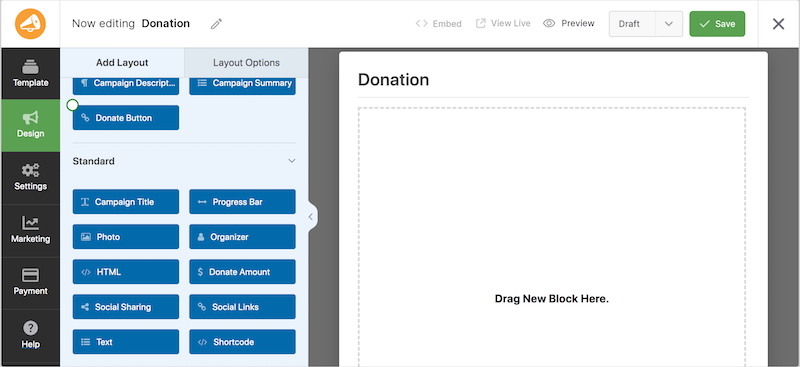
Verwenden Sie die Module auf der linken Seite, um Bilder, Videos und andere Inhalte zu Ihrer Kampagnenseite hinzuzufügen.
Es gibt eine Vielzahl von Einstellungen zu erkunden und zu konfigurieren, darunter:
- Design von Formular, Spendenseite & Spenden-Button
- Allgemeine Einstellungen
- Spendenoptionen (Spendenbetrag etc.)
- Wiederkehrende Spenden
- E-Mail-Marketing-Integrationen
Für detaillierte Anleitungen zu diesen Einstellungen können Sie gerne die WP Charitable Dokumentation konsultieren.
Wenn Sie fertig sind, wählen Sie Speichern » Veröffentlichen und kehren Sie zu Ihrem Dashboard zurück.
4. Passen Sie Ihr Spendenformular an & fügen Sie es hinzu
Sobald Sie Ihre Kampagne erstellt haben, können Sie Ihr Spendenformular anpassen. Gehen Sie zu Charitable » Einstellungen und scrollen Sie zum Abschnitt Spendenformular auf der Registerkarte Allgemein:
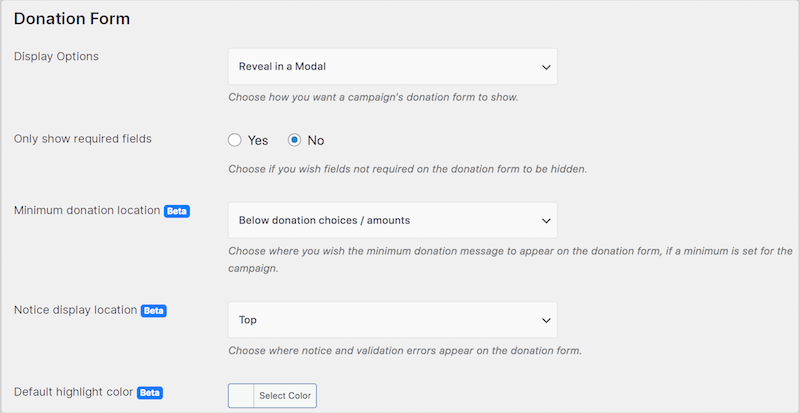
Sie können auswählen, wie Sie das Spendenformular der Kampagne anzeigen möchten, ob nur die erforderlichen Felder angezeigt werden sollen und mehr.
Wenn Sie mit Ihrem Spendenformular zufrieden sind, können Sie es zu Ihrer Website hinzufügen. Fügen Sie das Formular zu einer Seite oder einem Beitrag oder einem Widget-Bereich hinzu.
Wenn Sie es beispielsweise zu einer vorhandenen Seite hinzufügen möchten, können Sie dies tun, indem Sie den Charitable-Block im Editor hinzufügen:
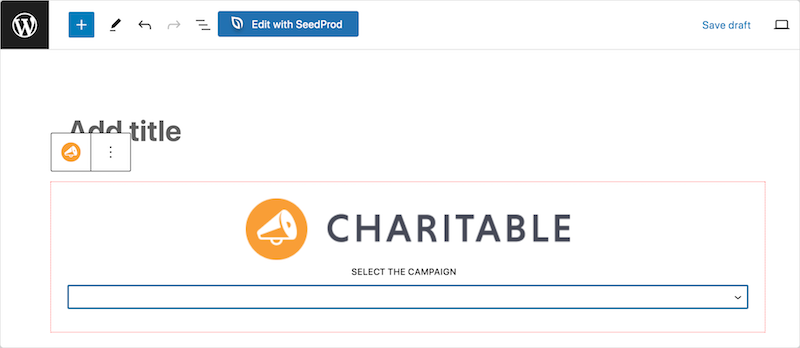
Wählen Sie einfach die Spendenkampagne aus dem Dropdown-Menü aus. Klicken Sie dann auf Speichern/Aktualisieren/Veröffentlichen.
5. Veröffentlichen & Spenden in WordPress annehmen
Sobald Sie Ihr Spendenformular oder Ihre Seite veröffentlicht haben, sehen Sie sich eine Vorschau im Frontend Ihrer Website an:
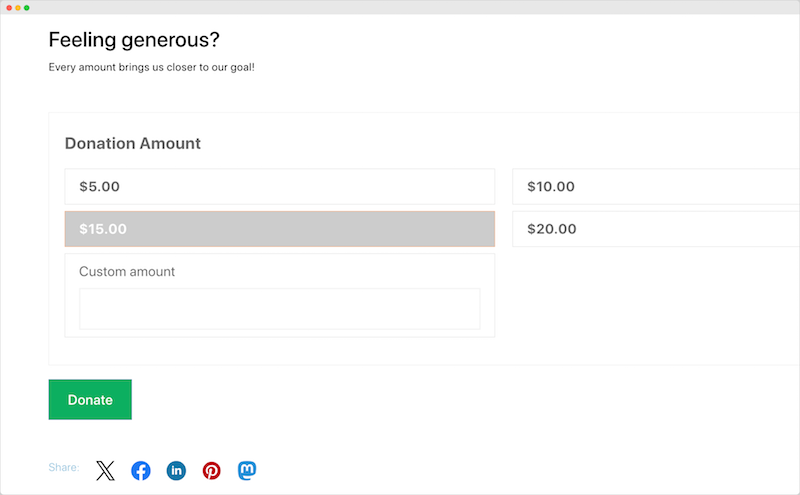
Wenn Sie damit zufrieden sind, ist das alles! Jetzt können Sie Spenden in WordPress annehmen.
FAQs zum Annehmen von Spenden in WordPress
Lassen Sie uns mit einigen häufig gestellten Fragen abschließen.
Welches ist das beste WordPress-Spenden-Plugin?
Es gibt viele verschiedene Spenden-Plugins für WordPress, jedes mit seinen eigenen Funktionen und Vorteilen. Zu den beliebtesten Plugins gehören GiveWP, Charitable und WPForms. Das beste Plugin für Sie hängt von Ihren spezifischen Bedürfnissen und Ihrem Budget ab.
Wie sende ich Spendenquittungen?
Die meisten Spenden-Plugins, einschließlich Charitable, senden automatisch Spendenquittungen an Ihre Spender. Sie können jedoch auch manuell Quittungen senden, wenn Sie dies bevorzugen.
Wie bewerbe ich meine Spendenseite?
Sie können Ihre Spendenseite bewerben, indem Sie sie in sozialen Medien teilen, sie Ihrer E-Mail-Signatur hinzufügen und von Ihrer Website darauf verlinken.
Spenden auf Ihrer E-Commerce-Website annehmen
Das Annehmen von Spenden auf Ihrer WordPress-Website ist eine großartige Möglichkeit, Ihr Geschäft zu unterstützen, zusätzliche Einnahmen zu generieren und das Wohlwollen Ihrer Kunden aufzubauen. Indem Sie die Schritte in dieser Anleitung befolgen, können Sie mit WP Charitable ganz einfach Spenden auf Ihrer WordPress-Website annehmen.
Haben Sie Ihren Online-Shop noch nicht eingerichtet? Laden Sie noch heute Easy Digital Downloads herunter, um loszulegen:
📣 P.S. Abonnieren Sie unseren Newsletter und folgen Sie uns auf Facebook oder Twitter für weitere WordPress-Ressourcen!








